


Verwenden der Sprachunterstützungsfunktion (Siri)
Durch die Verknüpfung mit Siri auf Ihrem iPhone können Sie das iPhone per Sprache bedienen, während Sie das Headset tragen.
-
Aktivieren Sie Siri.
Auf einem iPhone wählen Sie [Settings] - [Siri & Search].
Aktivieren Sie [Press Home for Siri] und [Allow Siri When Locked].Der oben beschriebene Arbeitsablauf ist ein Beispiel. Einzelheiten dazu finden Sie in der mit dem iPhone gelieferten Bedienungsanleitung.
Einzelheiten zu Siri finden Sie in der Bedienungsanleitung oder auf der Support-Website des iPhone.
-
Setzen Sie die Headset-Einheiten auf Ihre Ohren und verbinden Sie das Headset über eine Bluetooth-Verbindung mit dem iPhone.
-
Wenn sich das iPhone im Standby-Modus befindet oder Musik abspielt, halten Sie Ihren Finger etwa 2 Sekunden lang oder länger auf den Berührungssensor an der rechten Headset-Einheit.
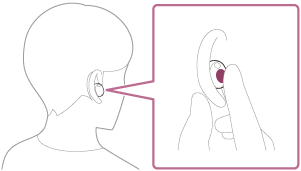
Siri ist aktiviert.
-
Sprechen Sie mit Siri über die Mikrofone des Headsets (A).
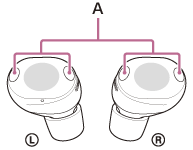
Einzelheiten zu den Apps, die mit Siri funktionieren, finden Sie in der Bedienungsanleitung des iPhone.
Nach der Aktivierung von Siri wird Siri deaktiviert, wenn eine bestimmte Zeit lang keine Spracheingabe erkannt wird.
Hinweis
- Die Sprachassistenzfunktion (Siri) und Google Gemini können dem Headset nicht gleichzeitig zugewiesen werden.
- Die Sprachassistenzfunktion (Siri) und Tencent Xiaowei/QQ Music können dem Headset nicht gleichzeitig zugewiesen werden.
- Siri kann nicht aktiviert werden, wenn Sie "Hey Siri" sagen, auch wenn die Einstellung des iPhone "Hey Siri" auf dem iPhone aktiviert ist.
- Damit Sie bei Verwendung der Sprachunterstützungsfunktion Ihre eigene Stimmer besser hören können, erfassen die Mikrofone Umgebungsgeräusche (Sidetone-Funktion). In diesem Fall sind möglicherweise Umgebungsgeräusche oder die Geräusche des Headset-Betriebsvorgangs über das Headset zu hören, was jedoch keine Fehlfunktion darstellt. Wenn Ihre Stimme zu laut ist oder die Geräusche in Ihrer Umgebung Sie stören, schalten Sie [Capture Voice During a Phone Call] in der “Sound Connect” App aus.
TP1002089736
Beachten Sie, dass diese Hilfe von einer Maschine übersetzt wurde. Maschinelle Übersetzungen sind nicht kontextsensitiv und stimmen möglicherweise nicht perfekt mit der englischen Version des Inhalts überein. Um die englische Originalversion anzuzeigen, wählen Sie English auf der [Sprachenauswahlseite].