


Verbinding maken met een Android-smartphone via LE Audio
Wanneer de verbinding tot stand is gebracht met LE Audio, kun je genieten van muziek van een Android-smartphone met minder geluidsvertraging.
Instellen met de “Sound Connect” app.
Apparaten die LE Audio ondersteunen
De Android-smartphone moet LE Audio ondersteunen.
Raadpleeg de ondersteuningswebsite voor de recentste informatie over compatibele apparaten.
Over LE Audio
- Het ondersteunt de "LC3" codec.
- Bij verbinding via LE Audio werken bepaalde functies van de headset mogelijk niet. Zie "De “Sound Connect” app" voor meer informatie.
-
Verbind de headset met de Android-smartphone via Bluetooth-verbinding.
-
Start de “Sound Connect” app en selecteer de volgende items om de Bluetooth-verbindingsmethode te schakelen van Classic Audio naar LE Audio.
[BLUETOOTH CONNECTION QUALITY] - [Low latency]Als [BLUETOOTH CONNECTION QUALITY] niet wordt weergegeven, selecteert u de volgende items.
[LE Audio connection setting for headphones] - [LE Audio Priority]
-
Verwijder de koppelingsinformatie voor de headset op je Android-smartphone.
-
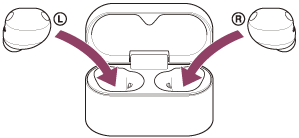
Plaats de headsetoorstukken in de oplaadhoes.
-
Terwijl het deksel van de oplaadhoes geopend is, houdt u de koppelingsknop aan de achterkant van de oplaadhoes gedurende ongeveer 5 seconden of langer ingedrukt.
Hint
- Laat het deksel van de oplaadhoes open. De headset schakelt niet over naar de koppelingsmodus wanneer het deksel van de oplaadhoes gesloten is.
Het indicatielampje op het laadetui knippert twee keer achter elkaar blauw en de headset gaat over op de koppelstand.
Wanneer de koppelingsmodus geactiveerd is, kunt u de headset uit de oplaadhoes verwijderen.
Wanneer u de headset-units draagt, hoort u tegelijkertijd een meldingsgeluid van beide headset-units. U krijgt het gesproken bericht "Pairing" (Koppelen) te horen. Wanneer u slechts één headsetoorstuk draagt, hoort u het meldingsgeluid en het gesproken bericht via het headsetoorstuk dat u draagt.
-
Selecteer op het scherm van je Android-smartphone de volgende items om het scherm met Bluetooth-instellingen te openen.
[Settings] - [Device connection] -
Selecteer [Pair new device].
-
Selecteer [Available devices] -[WF-1000XM6].
De headset en smartphone worden met elkaar gekoppeld en verbonden.
Wanneer de headset in het oplaadetui wordt geplaatst, knippert de indicator op het oplaadetui 10 keer blauw.
Wanneer u de headset-units draagt, hoort u een meldingsgeluid dat aangeeft dat de verbinding vanaf beide headset-units tegelijkertijd tot stand is gebracht. Wanneer u slechts één headsetoorstuk draagt, hoort u het meldingsgeluid via het headsetoorstuk dat u draagt.
-
Raak het instellingspictogram aan dat wordt weergegeven naast de aangesloten [WF-1000XM6].
-
Controleer of [LE Audio] is ingeschakeld.
Als het is uitgeschakeld, raakt u de schakelaar aan om [LE Audio].
-
Controleer op het “Sound Connect” app-scherm controleert u of [LE Audio] wordt weergegeven onder de naam van de headset.
LE Audio voltooien
Start de “Sound Connect” app en selecteer de volgende items.
- Voor Xperia 1 IV/5 IV
[LE Audio connection setting for headphones] - [Classic Audio only (conventional connection method)] - Voor andere apparaten dan Xperia 1 IV/5 IV
[BLUETOOTH CONNECTION QUALITY] - [Prioritize Sound Quality] / [Prioritize Stable Connection]
Hint
- De bovenstaande bedieningsprocedure is een voorbeeld. Raadpleeg voor meer informatie de gebruiksaanwijzing van de Android-smartphone.
- Als het geluid stottert of de verbinding instabiel is, selecteert u [Prioritize Stable Connection] uit [BLUETOOTH CONNECTION QUALITY].