


Verbinding maken met een gekoppelde computer (Windows 11)
Controleer het volgende voordat u de bedieningsprocedure start.
- Afhankelijk van de computer die je gebruikt, moet de ingebouwde Bluetooth-adapter mogelijk worden ingeschakeld. Raadpleeg in de volgende gevallen de gebruiksaanwijzing die bij de computer is geleverd.
- U weet niet hoe u de Bluetooth-adapter moet inschakelen.
- Je wilt weten of je computer een ingebouwde Bluetooth-adapter heeft.
-
Wek de computer als de stand-by- of slaapstand geactiveerd is.
-
Verwijder de headsetoorstukken uit de oplaadhoes.
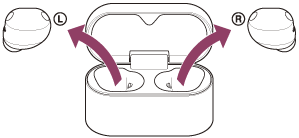
De headset schakelt automatisch in.
-
Plaats de headsetoorstukken in uw oren.
Wanneer de headset automatisch verbinding heeft gemaakt met het laatst verbonden apparaat, hoort u een geluidssignaal dat aangeeft dat de headset-units verbinding hebben gemaakt.
Controleer de verbindingsstatus op de computer. Ga naar stap 4 als er geen verbinding is.
-
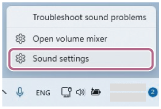
Klik op uw computerscherm met de rechtermuisknop op het luidsprekerpictogram in de werkbalk en selecteer vervolgens [Sound settings].
-
Op het [Sound] scherm, selecteer [WF-1000XM6] voor [Output] en [Input].
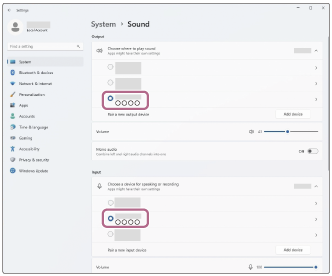
Als [WF-1000XM6] niet wordt weergegeven voor [Output] en [Input] wordt weergegeven, gaat u verder met stap 6.
-
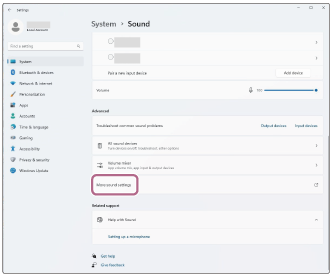
Klik op [More sound settings].
-
Op het tabblad [Playback] tab op het [Sound] scherm, selecteer [WF-1000XM6] en klik erop met de rechtermuisknop. Selecteer [Connect] in het weergegeven menu.
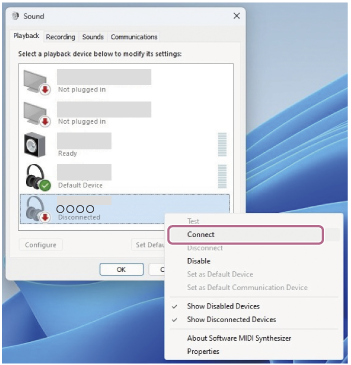
U hoort een meldingsgeluid dat aangeeft dat de verbinding tot stand is gebracht vanaf de headset.
-
Selecteer [Recording] tabblad, selecteer [WF-1000XM6], klik erop met de rechtermuisknop en selecteer [Connect] in het weergegeven menu.
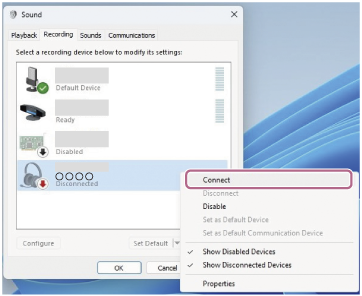
Hint
- De bovenstaande bedieningsprocedure is een voorbeeld. Raadpleeg de bijgeleverde gebruiksaanwijzing van de computer voor meer informatie.
Opmerking
- Als de geluidskwaliteit van de muziekweergave slecht is, controleer dan of de A2DP functie die verbindingen voor het afspelen van muziek ondersteunt is ingeschakeld in de computerinstellingen. Raadpleeg de bijgeleverde gebruiksaanwijzing van de computer voor meer informatie.
-
Als het laatst verbonden Bluetooth-apparaat zich in de buurt van de headset bevindt, maakt de headset mogelijk automatisch verbinding met het apparaat wanneer u de headset inschakelt en wordt er mogelijk geen verbinding gemaakt met een ander apparaat.
Als dit gebeurt, annuleer dan de Bluetooth-verbinding op het laatst verbonden apparaat. - Als u uw computer niet kunt verbinden met de headset, verwijder dan de koppelingsinformatie van de headset op uw computer. Koppel ze dan opnieuw. Raadpleeg de bijgeleverde gebruiksaanwijzing van de computer voor meer informatie over de bedieningsprocedures op uw computer.
TP1002095733
Merk op dat deze Helpgids is vertaald door een machine. Machinevertalingen zijn niet contextgevoelig en komen qua inhoud mogelijk niet perfect overeen met de Engelse versie. Om de originele Engelse versie te bekijken, selecteert u English op de [Taalkeuzepagina].