


Koppelen en verbinden met een computer (Windows® 11)
De procedure om het apparaat waarmee u verbinding wilt maken te registreren, wordt "pairing" genoemd. Om een apparaat voor het eerst met de headset te gebruiken, moet u het eerst koppelen.
Controleer het volgende voordat u de bedieningsprocedure start.
- Uw computer heeft een Bluetooth-functie die verbindingen voor het afspelen van muziek ondersteunt (A2DP).
- De computer bevindt zich op een afstand van maximaal 1 m van de headset.
- De headset is voldoende opgeladen.
- De bedieningshandleiding voor de computer is bij de hand.
- Afhankelijk van de computer die je gebruikt, moet de ingebouwde Bluetooth-adapter mogelijk worden ingeschakeld. Raadpleeg in de volgende gevallen de gebruiksaanwijzing die bij de computer is geleverd.
- U weet niet hoe u de Bluetooth-adapter moet inschakelen.
- Je wilt weten of je computer een ingebouwde Bluetooth-adapter heeft.
-
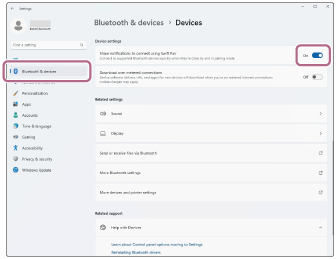
Om de Swift Pair-functie te gebruiken, klikt u op de volgende knop, items en schakelaar om de Swift Pair-functie in te schakelen.
[Start] knop - [Settings] - [Bluetooth & devices] - [Devices] - [Show notifications to connect using Swift Pair]
-
Controleer de status van de headset.
In de volgende gevallen schakelt de headset automatisch over naar de koppelstand. Ga verder met stap 2.
- Wanneer u de headset voor het eerst koppelt met een apparaat nadat u de headset hebt aangeschaft
- Na het initialiseren van de headset en het wissen van alle koppelingsinformatie
Wanneer u een extra apparaat wilt koppelen, gaat u verder met stap 3 als de headset al koppelingsinformatie heeft voor andere apparaten.
-
Verwijder beide headsetoorstukken uit de oplaadhoes.
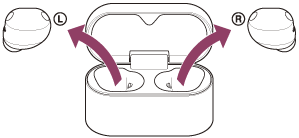
De headset schakelt automatisch in.
De headset schakelt automatisch over naar de koppelingsmodus.
Wanneer u de headset-units draagt, hoort u tegelijkertijd een meldingsgeluid van beide headset-units. U krijgt het gesproken bericht "Pairing" (Koppelen) te horen. Wanneer u slechts één headsetoorstuk draagt, hoort u het meldingsgeluid en het gesproken bericht via het headsetoorstuk dat u draagt.
Ga verder met stap 4.
-
Plaats de headsetoorstukken in de oplaadhoes. Terwijl het deksel van de oplaadhoes geopend is, houdt u de koppelingsknop aan de achterkant van de oplaadhoes gedurende ongeveer 5 seconden of langer ingedrukt.
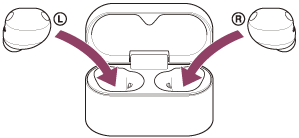
Hint
- Laat het deksel van de oplaadhoes open. De headset schakelt niet over naar de koppelingsmodus wanneer het deksel van de oplaadhoes gesloten is.
Het indicatielampje op het laadetui knippert twee keer achter elkaar blauw en de headset gaat over op de koppelstand.
Wanneer de koppelingsmodus geactiveerd is, kunt u de headset uit de oplaadhoes verwijderen.
Wanneer u de headset-units draagt, hoort u tegelijkertijd een meldingsgeluid van beide headset-units. U krijgt het gesproken bericht "Pairing" (Koppelen) te horen. Wanneer u slechts één headsetoorstuk draagt, hoort u het meldingsgeluid en het gesproken bericht via het headsetoorstuk dat u draagt.
-
Wek de computer als de stand-by- of slaapstand geactiveerd is.
Ga naar stap 5 om de functie Snel koppelen te gebruiken.
Ga naar stap 6 om verbinding te maken zonder de functie Snel koppelen te gebruiken.
-
Selecteer [Connect] in het pop-upmenu dat verschijnt op het scherm van uw computer.
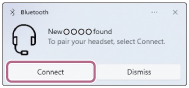
De headset en computer worden met elkaar gekoppeld en verbonden.
Wanneer u de headset-units draagt, hoort u een meldingsgeluid dat aangeeft dat de verbinding vanaf beide headset-units tegelijkertijd tot stand is gebracht. Wanneer u slechts één headsetoorstuk draagt, hoort u het meldingsgeluid via het headsetoorstuk dat u draagt.
-
Klik op het scherm van uw computer op de knop [Start] en vervolgens op [Settings].
-
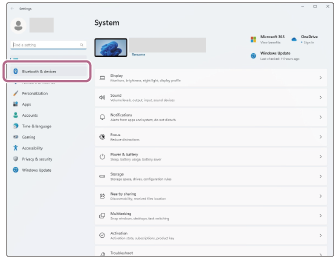
Klik op [Bluetooth & devices].
-
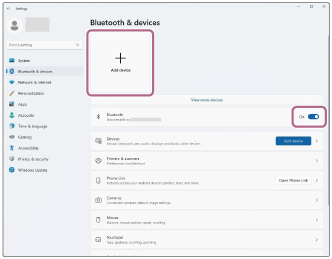
Klik op de [Bluetooth] om de Bluetooth-functie in te schakelen. Klik op [Add device].
-
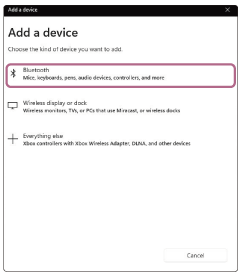
Klik op [Bluetooth].
-
Klik op [WF-1000XM6].
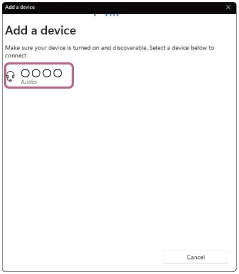
Als er een wachtwoord (*) ingevoerd moet worden, vult u "0000" in.
De headset en computer worden met elkaar gekoppeld en verbonden.
Wanneer de headset in het oplaadetui wordt geplaatst, knippert de indicator op het oplaadetui 10 keer blauw.
Wanneer u de headset-units draagt, hoort u een meldingsgeluid dat aangeeft dat de verbinding vanaf beide headset-units tegelijkertijd tot stand is gebracht. Wanneer u slechts één headsetoorstuk draagt, hoort u het meldingsgeluid via het headsetoorstuk dat u draagt.
Als de apparaten niet verbonden zijn, raadpleegt u "Verbinding maken met een gekoppelde computer (Windows 11)".
Als [WF-1000XM6] niet op uw computerscherm verschijnt, probeer het dan opnieuw vanaf stap 6.
(*) Een Passkey kan "Passcode", "PIN-code", "PIN-nummer" of "Wachtwoord" worden genoemd.
Hint
- De bovenstaande bedieningsprocedure is een voorbeeld. Raadpleeg de bijgeleverde gebruiksaanwijzing van de computer voor meer informatie.
- Zie "De headset initialiseren om de fabrieksinstellingen te herstellen" om alle Bluetooth-koppelinformatie te verwijderen.
Opmerking
- Als de koppeling niet binnen 5 minuten tot stand wordt gebracht, wordt de koppelingsmodus geannuleerd. Start in dit geval de bedieningsprocedure opnieuw vanaf stap 2 of stap 3.
- Als Bluetooth-apparaten eenmaal gekoppeld zijn, is het niet nodig om ze opnieuw te koppelen, behalve in de volgende gevallen:
- Als koppelingsinformatie wordt verwijderd, bijvoorbeeld na een reparatie
- Wanneer een 9e apparaat is gekoppeld
De headset kan met maximaal 8 apparaten gekoppeld worden. Als je een 9de apparaat koppelt, wordt de koppelingsinformatie met de oudste verbindingsdatum en -tijd overschreven met de informatie voor het nieuwe apparaat. - Wanneer de koppelingsinformatie voor de headset is verwijderd van het verbonden Bluetooth-apparaat
- Wanneer de headset is geïnitialiseerd
Alle koppelingsinformatie wordt gewist. Wis in dat geval de koppelingsinformatie voor de headset van het verbonden apparaat en koppel de apparaten opnieuw.
- De headset kan met meerdere apparaten worden gekoppeld, maar kan slechts van 1 gekoppeld apparaat tegelijk muziek afspelen.
- Bij het koppelen met LE Audiozet u de LE Audio instelling op uw computer.