


De software up-to-date houden (voor een comfortabel gebruik van de headset)
Werk de headset-software bij voor nieuwe functies en om bepaalde problemen op te lossen. Werk de headset-software bij met de “Sound Connect” app.
Meer informatie over de recentste headsetsoftware en over het updaten van de software vindt u op de ondersteuningswebsite.
Als de instelling voor automatisch updaten is ingeschakeld op de “Sound Connect” app is ingeschakeld en aan de volgende voorwaarden is voldaan, start de software-update automatisch rond het vallen van de avond wanneer de headset niet in gebruik is.
- De software is al overgezet.
- Beide headsetoorstukken zijn opgeborgen in de oplaadhoes en het deksel van de oplaadhoes is gesloten.
- Het resterende batterijniveau van de headsetoorstukken bedraagt meer dan 20%.
- Het resterende batterijniveau van de oplaadhoes bedraagt meer dan 10%.
Als je het deksel van de laadkoffer opent tijdens een automatische update, knippert de indicator op de laadkoffer blauw en oranje. Sluit het deksel van de oplaadhoes wanneer een automatische update wordt uitgevoerd. De headsetoorstukken kunnen niet gebruikt worden, zelfs niet wanneer u ze uit de oplaadhoes neemt en in uw oren plaatst.
U kunt de software van de headset ook als volgt updaten.
-
Verwijder de headsetoorstukken uit de oplaadhoes.
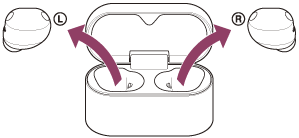
De headset schakelt automatisch in.
-
Werk uw headset-software bij door de instructies op het scherm van de “Sound Connect” app.
Opmerking
- Voordat je een update uitvoert, moet je alle andere Bluetooth-apparaten loskoppelen die zijn verbonden met het mobiele apparaat dat wordt gebruikt voor de update.
Software wordt mogelijk niet bijgewerkt wanneer het mobiele apparaat is verbonden met andere apparaten die compatibel zijn met Bluetooth Low Energy (zoals draagbare apparaten of slimme horloges). - Probeer het volgende als het niet lukt om de update uit te voeren.
- Sluit alle apps die op het mobiele apparaat zijn geïnstalleerd, behalve de “Sound Connect” app.
- Laad de headset en het mobiele apparaat volledig op.
- Leg voor u de update start de headset en het mobiele apparaat dat voor de update wordt gebruikt zo dicht mogelijk bij elkaar.
- Start de update niet als er draadloze LAN-apparaten of andere Bluetooth-apparaten in de buurt zijn.
- Schakel de energiebesparende modus (*) van je mobiele apparaat uit voordat je de software bijwerkt.
Afhankelijk van de OS-versie van je mobiele apparaat, is het mogelijk dat de update niet wordt voltooid in de energiebesparende modus.
(*) Namen kunnen verschillen afhankelijk van het mobiele apparaat dat u gebruikt.