


關於觸控感應器
點選觸控感應器 (A) 執行音樂播放、通話或變更降噪功能設定等動作。
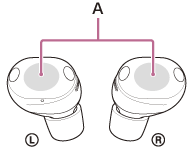
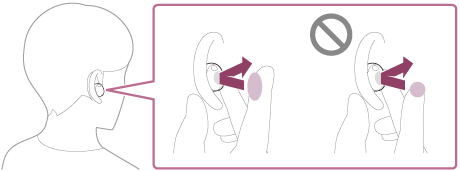
若要操作觸控感應器,用食指指腹輕按觸控感應器中心。
主要動作
| 左 | 右 | |
|---|---|---|
| 輕按 | 切換降噪功能和環境音效模式 | 播放或暫停音樂 |
| 輕按兩次 | 要使用 Quick Access(的設定 “Sound Connect”應用程式上的設定) 接聽或結束通話 |
跳到下一曲的開始 接聽或結束通話 |
| 輕按3次 | 要使用 Quick Access(的設定 “Sound Connect”應用程式上的設定) | 若要在播放過程中跳到上一軌或目前軌的開始位置 |
| 輕按4下或更多下 | 調低音量 | 放大音量 |
| 將手指停留在觸控感應器上 | 若要使用快速注意模式 | 要使用或取消語音輔助功能 (Google app/Siri) |
提示
- 當您多次點擊觸控感應器時,請快速點擊,每次點擊之間的間隔約為 0.3 秒。
- 您可以使用應用程式更改左右耳機單元觸控感應器的功能指派。 “Sound Connect”應用程式。例如,您可以將右側觸控感應器的出廠設定音樂播放功能變更為左側觸控感應器。
您也能變更沒有分配音樂播放功能、防噪功能、環境聲模式,和播放音量調整功能等的設定。
注意
- 未配戴耳機時無法操作觸控感應器。如果您使用應用程式禁用基於佩戴檢測的自動關機功能,即使在不佩戴耳機時也可以使用觸控感應器。 “Sound Connect”應用程式,即使沒有配戴耳機,您也可以使用觸控感應器。
-
當您在智慧型手機上為 Google Gemini時,觸控感應器的功能指派可能會自動變更。
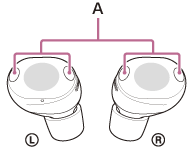
檢查觸控感應器的功能分配。 “Sound Connect”應用程式。 - 點擊耳機單元時,請勿點擊麥克風部分 (A)。如果輕按麥克風零件,耳機可能會發出噪音或不尋常的聲音。
TP1002091336
請注意,本說明指南是由機器翻譯的。機器翻譯無法理解上下文脈絡,可能與英文版內容不完全一致。若要檢視原始英文版,請從[語言選擇頁面]選取English。