


使用 LE Audio 連接 Android 智慧型手機
使用 LE Audio 建立連線時,您可以從 Android 智慧型手機享受音樂,減少聲音延遲。
設定與 “Sound Connect”應用程式。
支援 LE 音訊的裝置
Android 智慧型手機必須支援 LE Audio。
關於相容裝置的最新資訊,請參閱支援網站。
關於 LE 音訊
- 它支援"LC3"編解碼器。
- 透過 LE Audio 連線時,某些耳機功能可能無法運作。如需詳細資訊,請參閱「使用 “Sound Connect”應用程式」。
-
透過藍牙連線將耳機連接到 Android 智慧型手機。
-
啟動 “Sound Connect”應用程式,然後選取下列選項,將藍牙連線方式從 Classic Audio切換至 LE Audio。
[BLUETOOTH CONNECTION QUALITY]- [Low latency]如果 [BLUETOOTH CONNECTION QUALITY]未顯示,請選擇下列項目。
[LE Audio connection setting for headphones]- [LE Audio Priority]
-
刪除 Android 智慧型手機上的耳機配對資訊。
-
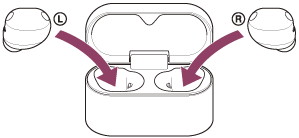
將耳機置於充電盒內。
-
充電盒蓋打開時,按住充電盒背面的配對按鈕約5秒或以上。
提示
- 讓充電盒蓋打開。充電盒蓋關閉時,耳機無法進入配對模式。
充電盒上的指示燈連續閃兩次藍光,耳機即進入配對模式。
進入配對模式後,可以從充電盒中取出耳機。
配戴耳機單元時,您會同時聽到兩個耳機單元發出的通知聲音。您會聽到語音提示說出“Pairing”(配對)。您僅配戴一側耳機時,會從配戴的耳機聽到通知聲響和語音提示。
-
在 Android 智慧型手機畫面中,選取下列項目以開啟藍牙設定畫面。
[Settings]- [Device connection] -
選擇[Pair new device]。
-
選擇 [Available devices]- [WF-1000XM6]。
耳機與智慧型手機即可彼此配對及連線。
當耳機放入充電盒時,充電盒上的指示燈會以藍色閃爍 10 次。
當您佩戴耳機單元時,您會聽到一個通知聲音,表示兩個耳機單元同時建立了連接。您僅配戴一側耳機時,會從配戴的耳機聽到通知聲響。
-
點選所連接 [WF-1000XM6] 旁邊顯示的設定圖示。
-
檢查 [LE Audio] 已打開。
若已關閉,請輕觸開關以開啟 [LE Audio].
-
在 “Sound Connect”應用程式螢幕上,檢查 [LE Audio]顯示在耳機名稱下方。
完成 LE 音訊
啟動 “Sound Connect”應用程式,然後選擇下列項目。
- 適用於 Xperia 1 IV/5 IV
[LE Audio connection setting for headphones]- [Classic Audio only (conventional connection method)] - 適用於 Xperia 1 IV/5 IV 以外的裝置
[BLUETOOTH CONNECTION QUALITY]- [Prioritize Sound Quality]/ [Prioritize Stable Connection]
提示
- 上述操作程序只是一個範例。如需詳細資訊,請參閱 Android 智慧型手機隨附的操作說明。
- 如果聲音卡頓或連線不穩定,請選擇 [Prioritize Stable Connection] 從 [BLUETOOTH CONNECTION QUALITY].
TP1002096389
請注意,本說明指南是由機器翻譯的。機器翻譯無法理解上下文脈絡,可能與英文版內容不完全一致。若要檢視原始英文版,請從[語言選擇頁面]選取English。