


使用語音輔助功能(Google app)
透過與 Google app連線,您就可以在配戴耳機時以語音操作 Android 智慧型手機。
-
將輔助及語音輸入選擇設定為Google app。
在 Android 智慧型手機上,選擇下列功能表。
[Settings]- [Apps & notifications]- [Advanced]- [Default apps]- [Assist & voice input]
然後,將 [Assist app]到 Google app.上述操作程序只是一個範例。如需詳細資訊,請參閱 Android 智慧型手機隨附的操作說明。
可能需要最新版本的Google app應用程式。
適用於中國大陸以外國家和地區的機型:
有關 Google app,請參閱 Android 智慧型手機的操作說明書或支援網站,或在 Google Play.
適用於中國大陸的機型:
有關 Google app,請參閱 Android 智慧型手機的操作說明書或支援網站。
視 Android 智慧型手機的規格而定。 Google app可能無法從耳機啟動,視 Android 智慧型手機的規格而定。
-
將耳機戴在耳朵上,然後透過藍牙連線將耳機與 Android 智慧型手機連接。
-
當 Android 智慧型手機處於待機狀態或播放音樂時,請將手指按住右側耳機裝置上的觸控感應器約 2 秒以上。
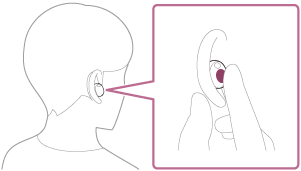
Google app啟動。
-
使用耳機麥克風 (A) 透過應用程式與 Google 對話。
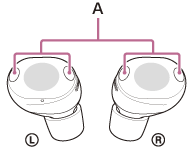
有關與 Google app,請參閱 Android 智慧型手機的操作說明。
啟動 Google app,如果在一段時間內沒有錄製語音,語音輸入將會停用。
注意
- 無法為耳機同時指定語音輔助功能(Google app)和Google Gemini。
- 無法為耳機同時指定語音輔助功能(Google app)和Tencent Xiaowei/QQ Music。
- 即使你的安卓智慧型手機上啟用了「Hey Google」功能,你也無法使用「Hey Google」語音命令來啟動Google app應用程式。
- 為了讓您在使用語音輔助功能時較容易聽到自己的聲音,麥克風會運作以擷取環境聲音(側音功能)。在這種情況下,可能會透過耳機聽到環境聲音或耳機操作程序的聲音,但這並非故障。如果您的聲音太大或周遭環境的聲音對您造成困擾,請關閉 [Capture Voice During a Phone Call]上的 “Sound Connect”應用程式。
- 視智慧型手機規格或應用程式版本而定,可能無法啟動Google app。
- 連接到與語音輔助功能不相容的裝置時Google app無效。
- 檢查回覆。相容性和可用性各有不同。
TP1002090304
請注意,本說明指南是由機器翻譯的。機器翻譯無法理解上下文脈絡,可能與英文版內容不完全一致。若要檢視原始英文版,請從[語言選擇頁面]選取English。