


控制音訊裝置 (藍牙連線)
如果您的藍牙裝置支援 AVRCP設定檔的操作功能,則可使用下列操作程序。可用的功能可能因藍牙裝置而異,請參閱裝置隨附的操作說明書。
您可以使用右側耳機單元執行下列操作程序。
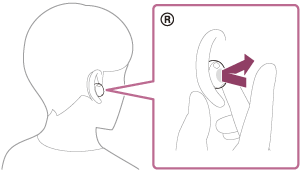
- 播放/暫停:輕按觸控感應器。
- 跳到下一首曲目的開始:快速點按觸控感應器兩次,兩次點按之間的間隔約為 0.3 秒。
- 跳到上一軌的開始 (或播放中的目前軌):快速點選觸控感應器 3 次,每次點選間隔約 0.3 秒。
- 增加音量:在播放音樂時,快速點按觸控感應器 4 次或更多次,每次點按之間的間隔約為 0.3 秒。
當您重複點擊耳機時,會發出通知聲音,音量每 0.4 秒增加 1 級,不論點擊次數多少。
當音量達到最大時,會發出警告聲。
您可以使用左側耳機單元執行下列操作程序。
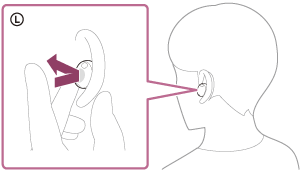
- Quick Access:快速點按觸控感應器兩次,兩次點按之間的間隔約為 0.3 秒。上的設定 “Sound Connect”需要在應用程式上設定。
- Quick Access:快速點選觸控感應器 3 次,每次點選間隔約 0.3 秒。上的設定 “Sound Connect”需要在應用程式上設定。
- 降低音量:在播放音樂時,快速點按觸控感應器 4 次或更多次,每次點按之間的間隔約為 0.3 秒。
當您重複點擊耳機時,會發出通知聲音,音量每 0.4 秒降低 1 級,不論點擊次數多少。
當音量達到最小時,會發出警告聲。
注意
- 沒有播放音樂時,您無法使用耳機調整音量。
- 如果通訊狀況不佳,藍牙裝置可能會因應耳機上的操作程序而發生故障。
- 可用的操作程序可能因所連接的裝置、音樂軟體或正在使用的應用程式而異。在某些情況下,即使執行了上述所述的操作程序,裝置仍可能會有不同的功能或無法運作。
- 當您使用 iPhone 時,可以用手指按住右側耳機裝置上的觸控感應器來啟動 Siri。
TP1002090310
請注意,本說明指南是由機器翻譯的。機器翻譯無法理解上下文脈絡,可能與英文版內容不完全一致。若要檢視原始英文版,請從[語言選擇頁面]選取English。