


連接已配對的 iPhone
-
如果iPhone的螢幕已鎖定,請解除鎖定。
-
將耳機從充電盒中取出。
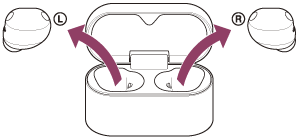
耳機電源自動開啟。
-
請將耳機放入耳中。
當耳機自動連線到上一個連線的裝置時,您會聽到一個通知聲音,表示耳機裝置已建立連線。
檢查 iPhone 上的連線狀態。若未連線,請進行步驟4。
-
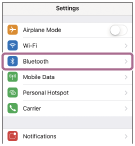
在 iPhone 螢幕上,移至 [Settings],然後點選 [Bluetooth].
-
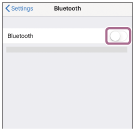
輕觸開關以開啟藍牙功能。
-
觸碰[WF-1000XM6]。
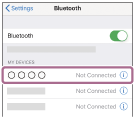
您會聽到耳機發出通知聲音,表示連線已建立。
提示
- 上述操作程序只是一個範例。如需詳細資訊,請參閱 iPhone 隨附的操作說明。
注意
- 連接時,連接裝置上可能會顯示 [WF-1000XM6]、[LE_WF-1000XM6],或同時顯示兩者。如果兩者都顯示,請選擇 [WF-1000XM6]。
-
如果最後連接的藍牙裝置放在耳機附近,當您開啟耳機時,耳機可能會自動連接到該裝置,而可能無法連接到其他裝置。
如果發生這種情況,請取消上一個連線裝置的藍牙連線。 - 如果您無法將 iPhone 連接到耳機,請刪除 iPhone 上的耳機配對資訊。然後,再將它們配對一次。有關 iPhone 的操作程序,請參閱 iPhone 隨附的操作說明。
TP1002090276
請注意,本說明指南是由機器翻譯的。機器翻譯無法理解上下文脈絡,可能與英文版內容不完全一致。若要檢視原始英文版,請從[語言選擇頁面]選取English。