


Spárování a připojení k počítači (Windows® 11)
Postup registrace zařízení, ke kterému se chcete připojit, se nazývá „spárování“. Před prvním použití zařízení se sluchátky zařízení nejdříve spárujte.
Před zahájením provozního postupu zkontrolujte následující body.
- Váš počítač je vybaven funkcí BLUETOOTH, která podporuje připojení pro přehrávání hudby (A2DP).
- Pokud na svém počítači používáte aplikaci pro videohovory, váš počítač je vybaven funkcí BLUETOOTH, která podporuje připojení pro hovory (HFP/HSP).
- Počítač se nachází do 1 m od sluchátek.
- Sluchátka jsou dostatečně nabitá.
- Návod k obsluze počítače mám po ruce.
- V závislosti na typu počítače, který používáte, může být nutné zapnout vestavěný adaptér BLUETOOTH. V následujících případech se řiďte návodem k obsluze dodaným spolu s počítačem.
- Nevíte, jak zapnout adaptér BLUETOOTH.
- Chcete zjistit, zda má váš počítač vestavěný adaptér BLUETOOTH.
-
Zkontrolujte stav sluchátek.
Sluchátka se automaticky přepnou do režimu párování v následujících případech. Přejděte ke kroku 2.
- Když po zakoupení sluchátek poprvé spárujete sluchátka se zařízením
- Po inicializaci sluchátek a vymazání všech údajů o spárování
Pokud při párování druhého nebo dalšího zařízení mají sluchátka již uložené údaje o párování s jinými zařízeními, přepněte je do režimu párování ručně. Stiskněte a podržte tlačítko BLUETOOTH (A) po dobu přibližně 7 sekund nebo déle.
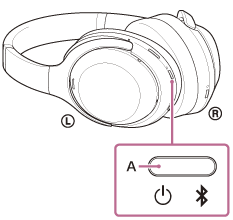
Kontrolka dvakrát za sebou opakovaně bliká modře. Ozve se hlasové upozornění: „Pairing“ (Párování).
-
Pokud se počítač nachází v pohotovostním režimu (režimu spánku) nebo v režimu hibernace, probuďte počítač.
-
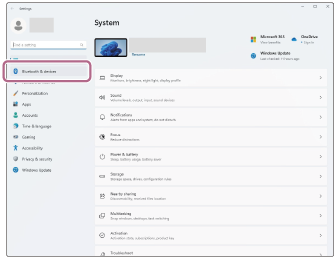
Na obrazovce počítače klikněte na tlačítko [Start], potom klikněte na možnost [Settings].
-
Klikněte na volbu [Bluetooth & devices].
-
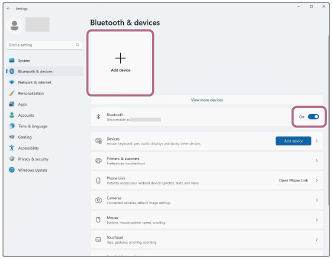
Klikněte na přepínač [Bluetooth] a zapněte funkci BLUETOOTH. Klikněte na volbu [Add device].
-
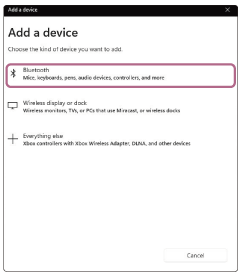
Klikněte na volbu [Bluetooth].
-
Klikněte na [WH-1000XM4C].
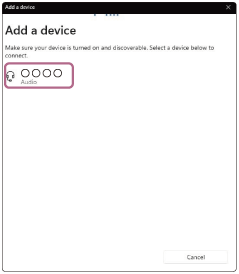
Pokud je vyžadováno zadání hesla (*), zadejte „0000“.
Sluchátka a počítač jsou vzájemně spárovány a spojeny.
Uslyšíte zvukové upozornění signalizující navázání spojení.
Pokud nejsou zařízení spojena, vyhledejte informace v části „Připojení k spárovanému počítači (Windows 11)“.
Pokud se na obrazovce vašeho počítače nezobrazí [WH-1000XM4C], zkuste to znovu od kroku 3.(*) Přístupový kód může být označován jako „přístupový kód“, „PIN kód“, „PIN číslo“ nebo „heslo“.
Tip
- Výše uvedený postup je pouze příkladem. Více informací naleznete v návodu k obsluze dodaném s počítačem.
- Chcete-li smazat všechny údaje o spárování přes BLUETOOTH, přečtěte si částInicializace sluchátek pro obnovení továrního nastavení“.
Poznámka
- Nedojde-li ke spárování do 5 minut, bude režim párování zrušen. V takovém případě vypněte napájení a začněte postup znovu od kroku 1.
- Jakmile jsou zařízení BLUETOOTH spárována, není nutné je spárovat znovu, s výjimkou následujících případů:
- Pokud dojde ke smazání údajů o spárování, například po opravě
- Když se spáruje deváté zařízení
Sluchátka je možné spárovat až s 8 zařízeními. Pokud spárujete deváté zařízení, údaje o spárování s nejstarším datem a časem připojení budou přepsány údaji o novém zařízení. - Jakmile byly informace o spárování sluchátek smazány z připojeného zařízení BLUETOOTH
- Při inicializaci sluchátek
Dojde k vymazání všech informací o párování. V takovém případě odstraňte informace o párování sluchátek z daného připojeného zařízení a poté je opět spárujte.
- Sluchátka je možné spárovat s větším počtem zařízení, ale hudbu je možné přehrávat vždy pouze z 1 z nich.