


Připojení k spárovanému počítači (Windows 11)
Před zahájením provozního postupu zkontrolujte následující body.
- V závislosti na typu počítače, který používáte, může být nutné zapnout vestavěný adaptér BLUETOOTH. V následujících případech se řiďte návodem k obsluze dodaným spolu s počítačem.
- Nevíte, jak zapnout adaptér BLUETOOTH.
- Chcete zjistit, zda má váš počítač vestavěný adaptér BLUETOOTH.
-
Pokud se počítač nachází v pohotovostním režimu (režimu spánku) nebo v režimu hibernace, probuďte počítač.
-
Zapněte sluchátka.
Stiskněte a podržte tlačítko napájení (A) po dobu přibližně 2 sekund nebo déle.
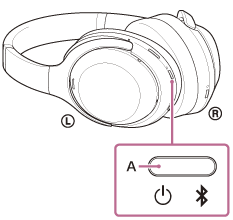
Uslyšíte zvukové upozornění signalizující, že sluchátka jsou zapnutá.
Kontrolka nadále bliká modře i poté, co prst z tlačítka sundáte.
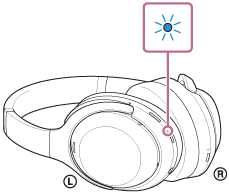
Pokud se sluchátka automaticky připojila k poslednímu připojenému zařízení, je signalizováno zvukové upozornění, že je spojení navázáno.
Zkontrolujte stav připojení na počítači. Není-li připojení navázáno, přejděte ke kroku 3.
-
Na obrazovce počítače pravým tlačítkem myši klikněte na ikonu reproduktoru na panelu nástrojů, potom vyberte možnost [Sound settings].
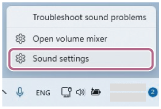
-
Na obrazovce [Sound] vyberte [WH-1000XM4C] pro [Output] a [Input].
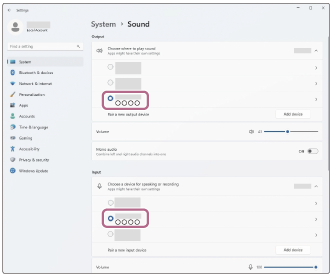
Sluchátka a počítač jsou vzájemně spárovány a spojeny.
Uslyšíte zvukové upozornění signalizující navázání spojení.
Pokud se [WH-1000XM4C] nezobrazuje u [Output] a [Input], pokračujte krokem 5.
-
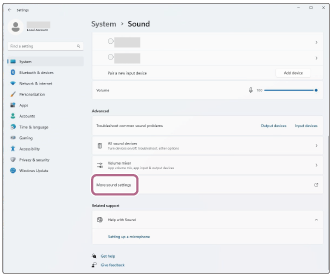
Klikněte na volbu [More sound settings].
-
Na záložce [Playback] vyberte na obrazovce [Sound] vyberte položku [WH-1000XM4C], klikněte na ni pravým tlačítkem myši a z zobrazené nabídky vyberte [Connect] z zobrazené nabídky.
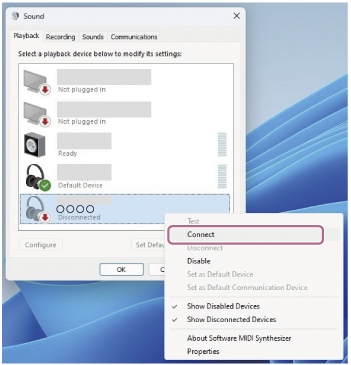
Připojení bude navázáno.
Uslyšíte zvukové upozornění signalizující navázání spojení.
-
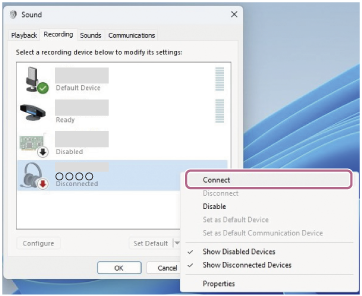
Na kartě [Recording] vyberte [WH-1000XM4C], klikněte na něj pravým tlačítkem myši a z zobrazené nabídky vyberte [Connect] z zobrazené nabídky.
Tip
- Výše uvedený postup je pouze příkladem. Více informací naleznete v návodu k obsluze dodaném s počítačem.
Poznámka
- Pokud je kvalita zvuku při přehrávání hudby špatná, zkontrolujte, zda je v nastavení počítače povolená A2DP je v nastavení počítače povolena funkce, která podporuje připojení pro přehrávání hudby. Více informací naleznete v návodu k obsluze dodaném s počítačem.
- Pokud se naposledy připojené zařízení BLUETOOTH nachází v blízkosti sluchátek, mohou se sluchátka k tomuto zařízení připojit automaticky pouhým zapnutím sluchátek. V takovém případě deaktivujte funkci BLUETOOTH na zařízení, ke kterému bylo naposledy navázáno spojení, nebo jej vypněte.
- Pokud se vám nedaří připojit počítač k sluchátkům, odstraňte z počítače údaje o spárování sluchátek. Potom je znovu spárujte. Informace o postupech na počítači naleznete v návodu k obsluze dodaném s počítačem.