


Používanie funkcie Google Assistant
Pomocou funkcie Google Assistant v smartfóne môžete hovoriť do mikrofónov slúchadiel a ovládať smartfón alebo vyhľadávať.
Kompatibilné smartfóny
- Smartfóny so systémom Android 6.0 alebo novším (Vyžaduje sa najnovšia verzia aplikácie Google app.)
-
Spustite aplikáciu „Sony | Headphones Connect“ a nastavte Google Assistant ako funkciu dotykového snímača.
Funkciu Google Assistant môžete priradiť ako funkciu dotykového snímača tomu slúchadlu, ktorému je priradená funkcia prehrávania hudby. Funkcie priradené dotykovým snímačom na ľavom aj pravom slúchadle môžete zmeniť pomocou aplikácie „Sony | Headphones Connect“.
Ak funkciu Google Assistant používate prvýkrát, otvorte aplikáciu Google Assistant, ťuknite na položku [Finish headphones setup] v zobrazení konverzácie a podľa zobrazených pokynov vykonajte úvodné nastavenia funkcie Google Assistant.
Podrobné informácie o aplikácii „Sony | Headphones Connect“ nájdete na nasledujúcej adrese URL.
-
Ak chcete používať funkciu Google Assistant, povedzte „Ok Google“ alebo použite dotykový snímač.
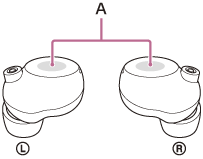
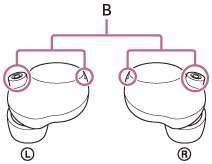
A: Dotykové snímače (ľavý, pravý)
B: Mikrofóny (ľavý, pravý)
- Podržaním prsta na dotykovom snímači zadajte hlasový príkaz a pustením prsta hlasový príkaz dokončíte.
- Ak nie je zaznamenaný žiadny hlasový príkaz, kým držíte dotykový snímač, po pustení prsta sa prečíta oznámenie.
Podrobné informácie o funkcii Google Assistant nájdete na nasledujúcej webovej lokalite:
Používanie slúchadiel s využitím funkcie Google Assistant
Vyslovením špecifických výrazov funkcie Google Assistant môžete meniť nastavenia odstraňovania šumu alebo vykonávať iné operácie.
Podrobné informácie nájdete na nasledujúcej webovej stránke (*):
https://support.google.com/assistant/answer/7172842#headphones
*Slúchadlá nie sú kompatibilné so všetkými technickými údajmi opísanými na uvedenej webovej stránke.
Rada
- Skontrolujte alebo aktualizujte verziu softvéru slúchadiel pomocou aplikácie „Sony | Headphones Connect“.
- Ak funkcia Google Assistant nie je k dispozícii z dôvodov napríklad nepripojenia k sieti, hlasové oznamy „The Google Assistant is not connected“ (Služba Google Assistant nie je pripojená) počuť z oboch slúchadiel (alebo zo slúchadla, ktoré máte práve nasadené).
- Ak nevidíte [ Finish headphones setup ] v zobrazení konverzácie v aplikácii Google Assistant, odstráňte informácie o spárovaní slúchadiel z nastavenia smartfónu Bluetooth a zopakujte proces párovania.
- Funkciu Google Assistant možno priradiť slúchadlu, ktoré má pre dotykový snímač priradenú funkciu prehrávania hudby. Ak chcete na niektorom zo slúchadiel používať funkciu Google Assistant priraďte danému slúchadlu funkciu prehrávania hudby a následne mu priraďte funkciu Google Assistant.
Na slúchadle, ktorému nie je priradená funkcia prehrávania hudby, nie je možné používať funkciu Google Assistant.
Funkcie priradené dotykovým snímačom na ľavom aj pravom slúchadle môžete zmeniť pomocou aplikácie „Sony | Headphones Connect“.
Poznámka
- Funkcie Google Assistant a Amazon Alexa nemožno priradiť k slúchadlám súčasne.
- Funkcia Google Assistant nemusí byť dostupná v niektorých krajinách, oblastiach alebo v niektorých jazykoch.
- Funkcia ovládania slúchadiel s využitím funkcie Google Assistant je závislá od technických údajov funkcie Google Assistant.
- Technické údaje funkcie Google Assistant sa môžu bez oznámenia zmeniť.
