


Domovská obrazovka
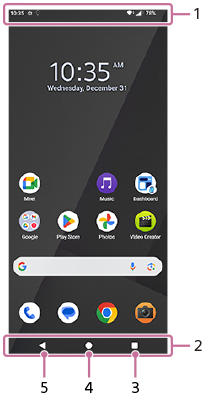
-
Stavový riadok
-
Navigačný panel
-
Tlačidlo prehľadu
Ťuknutím na položku nájdete všetky otvorené aplikácie.
- Ak chcete otvoriť inú aplikáciu, ťuknite na tlačidlo prehľadu, potiahnutím doľava alebo doprava vyberte aplikáciu, ktorú chcete otvoriť, a potom ťuknite na aplikáciu.
- Ak chcete zatvoriť aplikáciu, ťuknite na tlačidlo prehľadu, potiahnutím prsta doľava alebo doprava vyberte aplikáciu, ktorú chcete zatvoriť, a potom potiahnite prstom nahor na aplikácii.
-
Môžete použiť nasledujúce funkcie.
- [Snímka obrazovky]
- [Kontextové okno]
- [Prepínač viacerých okien] (režim rozdelenej obrazovky)
-
Tlačidlo Domov
Ťuknutím na položku ukončíte aplikáciu a vrátite sa na obrazovku Domov.
-
Tlačidlo Späť
Ťuknutím na položku sa vrátite na predchádzajúcu obrazovku v aplikácii alebo aplikáciu zatvoríte.
Rada
-
Keď sa v spodnej časti obrazovky nezobrazia 3 tlačidlá Domov, Späť a Prehľad, vyhľadajte a ťuknite na ne takto.
[Nastavenia] > [Systém] > [Gestá] > [Režim navigácie] > [Trojtlačidlová navigácia]
-
Ak sa orientácia zariadenia a orientácia zobrazenej obrazovky líšia, na navigačnom paneli sa zobrazí nasledujúca ikona. Ťuknutím na túto ikonu môžete otočiť zobrazenú obrazovku.
 (Rotácia)
Môžete nastaviť automatické otáčanie obrazovky podľa orientácie zariadenia. Vyhľadajte a ťuknite na nasledujúce položky a potom ťuknutím na prepínač aktivujte funkciu.
[Nastavenia] > [Obrazovka] > [Automaticky otáčať obrazovku]
-
Môžete používať režim jednej ruky. Ak chcete nastaviť režim jednej ruky, vyhľadajte a ťuknite na nasledujúce položky.
[Nastavenia] > [Systém] > [Gestá] > [Režim jednej ruky]
-
Keď zapnete nasledujúci prepínač, môžete používať skratku režimu jednej ruky a na obrazovke sa zobrazí ikona skratky režimu jednej ruky.
[Skratka režimu jednej ruky]
-
Ak ste nastavili režim navigácie na navigáciu gestami, môžete používať aj režim ovládania jednou rukou zapnutím nasledujúceho prepínača.
[Použiť režim jednej ruky]
-
Otvorenie panela rýchlych nastavení
- Potiahnite dvakrát prstom nadol z hornej časti obrazovky.

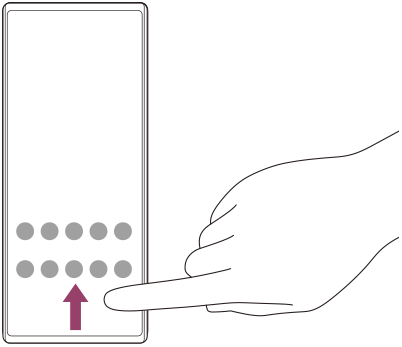
Otvorenie zásuvky aplikácií
- Na domovskej obrazovke potiahnite prstom nahor z dolnej časti obrazovky na hornú.
Zmena tapety
Tapetu môžete zmeniť na prednastavený obrázok alebo svoju obľúbenú fotografiu.
-
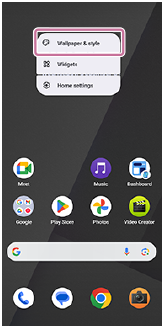
Dotknite sa prázdnej oblasti na obrazovke Domovská obrazovka, podržte na nej prst a potom ťuknite na nasledujúce položky.
[Tapeta a štýl] > [Zmeniť tapetu]
Rada
- Môžete zmeniť farbu systémového akcentu tak, aby zodpovedala vybranej tapete. Na obrazovke Nastavenie tapety a štýlu vyberte požadované farby alebo nastavenia.
-
Ak chcete na obrazovku Domovská obrazovka pridať miniaplikáciu, dotknite sa prázdnej oblasti na obrazovke Domovská obrazovka, podržte na nej prst a potom ťuknite na.
[Miniaplikácie]
-
Môžete nastaviť farebný kontrast obrazovky Domov. Vysoký kontrast farieb uľahčuje zobrazenie textu, tlačidiel a ikon na obrazovke. Na obrazovke Tapeta a štýl ťuknite na nasledujúce položky.
[Plocha] > [Farebný kontrast] > požadovaná možnosť