


Režim rozdelenej obrazovky (Prepínač viacerých okien)
Režim rozdelenej obrazovky umožňuje zobraziť dve aplikácie súčasne a ovládať každú z nich.
Nie všetky aplikácie podporujú režim rozdelenej obrazovky.
-
Ťuknite na nasledujúce tlačidlo na navigačnom paneli.
 (Prehľad)

-
Ťuknite na nasledujúce položky.
[Prepínač viacerých okien]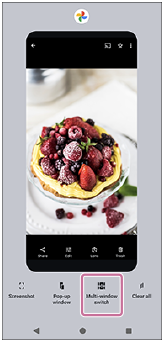
-
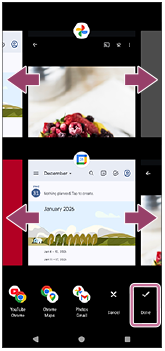
Potiahnutím doľava alebo doprava vyberte požadované aplikácie a potom ťuknite na nasledujúce položky.
[Hotovo]Aplikácie môžete zobraziť aj ťuknutím na jednu z dvojice aplikácií zobrazených v spodnej časti obrazovky.
Rada
- Aplikácie môžete zobrazovať aj v režime rozdelenej obrazovky pomocou ponuky Viac okien. Ak chcete zobraziť ponuku Multi-window, potiahnite prstom nahor na lište Side sense a potom vyberte kartu Multi-window alebo potiahnite prstom doľava na obrazovke.
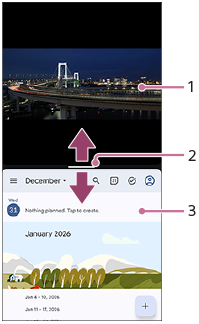
Prehľad rozdelenej obrazovky
-
Aplikácia 1
-
Rozdelenie riadku rozdelenej obrazovky
Potiahnutím nasledujúcej ikony v strede obrazovky nahor alebo nadol zmeníte veľkosť okien.
 (Bar na riadku oddielu)
 -
Aplikácia 2
Poznámka
- Okno v režime rozdelenej obrazovky je rozdelené vertikálne v orientácii na výšku a horizontálne v orientácii na šírku. V orientácii na šírku nie je možné meniť veľkosť okien.
Rada
-
Ak chcete ukončiť režim rozdelenej obrazovky, potiahnite nasledujúcu ikonu do hornej alebo dolnej časti obrazovky.
(pruh na riadku oddielu)
TP1002013877
Vezmite do úvahy, že táto príručka bola preložená pomocou stroja. Strojové preklady nie sú citlivé na kontext a nemusia sa dokonale zhodovať s anglickou verziou obsahu. Ak si chcete pozrieť pôvodnú anglickú verziu, zvoľte English z položky [Strana voľby jazyka].