


Nahrávanie videí v spomalenom režime
- Spustite aplikáciu Fotoaparát.
 (Fotoaparát)
 -
Vyberte režim.
[Pomaly] -
Namierte fotoaparát na objekt.
-
Priblíženie alebo oddialenie obrázka.
Posuňte uhlové tlačidlo doľava a doprava (v orientácii na výšku) alebo nahor a nadol (v orientácii na šírku).
Obrázok môžete zväčšiť alebo zmenšiť aj priblížením alebo oddialením hľadáčika alebo stlačením tlačidla zoomu.
-
Dotknite sa objektu, na ktorý chcete zaostriť v hľadáčiku.
-
Zobrazí sa zaostrovací rám.
Fotoaparát zaostrí na dotknutý objekt.
Ak chcete zrušiť zaostrovanie, ťuknite na zaostrovací rám.
-
Zobrazí sa posuvník nastavenia farieb a posuvník nastavenia jasu.
 : Posuvník na úpravu farieb
  : Posuvník na nastavenie jasu
Potiahnutím posuvníkov upravte farbu a jas.
-
-
Ťuknutím na nasledujúce tlačidlo na obrazovke alebo stlačením tlačidla spúšte zariadenia nahráte spomalené video.
 (Spustenie nahrávania videa)
-
Ťuknutím na nasledujúce tlačidlo na obrazovke alebo stlačením tlačidla spúšte zariadenia zastavte nahrávanie.
 (Zastavenie nahrávania videa)
-
Ťuknutím na miniatúru otvorte video.
-
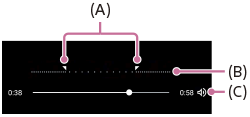
Potiahnite úchyty na časovej osi spomaleného pohybu na miesta, kde sa má efekt spomaleného pohybu zobraziť.
(A): Rukoväte
(B): Spomalená časová os
(C): Ťuknutím na položku zapnete alebo vypnete zvuk.
Zmena nastavení fotoaparátu
-
Ťuknutím na ikonu vyhľadajte a zmeňte častejšie používané nastavenia.
 (Nastavenia)
-
Svetlý
Vypnuté / Zapnuté
Aktuálny stav svetla sa zobrazuje v ľavej hornej časti obrazovky. Ťuknutím na ikonu môžete svetlo zapnúť alebo vypnúť.
-
-
Ťuknutím na tlačidlo zmeníte podrobnejšie nastavenia.
[Menu]
Rada
-
Ďalšie informácie o aplikácii Fotky Google nájdete na tejto adrese.