


Startskärmen
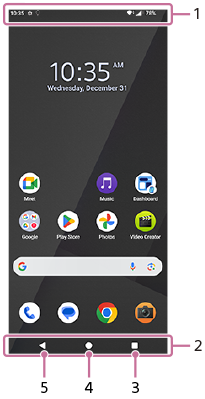
-
Statusfältet
-
Navigeringsfältet
-
Översiktsknapp
Tryck för att hitta alla öppna appar.
- Om du vill öppna en annan app trycker du på översiktsknappen, sveper åt vänster eller höger för att välja den app som du vill öppna och trycker sedan på appen.
- Om du vill stänga en app trycker du på översiktsknappen, sveper åt vänster eller höger för att välja den app som du vill stänga och sveper sedan uppåt på appen.
-
Du kan använda följande funktioner.
- [Skärmbild]
- [Pop-up-fönster]
- [Flerfönsterväxling] (Delad skärm-läge)
-
Start-knapp
Tryck för att avsluta en app och gå tillbaka till startskärmen.
-
Tillbaka-knapp
Tryck för att gå tillbaka till föregående skärm i en app eller stänga appen.
Tips
-
När de 3 knapparna för Hem, Tillbaka och Översikt inte visas längst ned på skärmen, leta reda på dem och tryck på dem på följande sätt.
[Inställningar] > [System] > [Rörelser] > [Navigeringsläge] > [Navigering med tre knappar]
-
När orienteringen på din enhet och orienteringen på den visade skärmen skiljer sig åt visas följande ikon i navigeringsfältet. Du kan rotera den visade skärmen genom att trycka på denna ikon.
 (Rotera)
Du kan ställa in skärmen så att den roterar automatiskt i enlighet med enhetens orientering. Hitta och tryck på följande och tryck sedan på brytaren för att aktivera funktionen.
[Inställningar] > [Skärm] > [Rotera skärmen automatiskt]
-
Du kan använda enhandsläget. För att ställa in enhandsläget, leta upp och tryck på enligt följande.
[Inställningar] > [System] > [Rörelser] > [Enhandsläge]
-
När du slår på följande strömbrytare kan du använda genvägen för enhandsläge, och ikonen för genväg för enhandsläge visas på skärmen.
[Genväg till enhandsläge]
-
Om du har ställt in navigeringsläget på Gestnavigation kan du även använda enhandsläget genom att slå på följande strömbrytare.
[Använd enhandsläge]
-
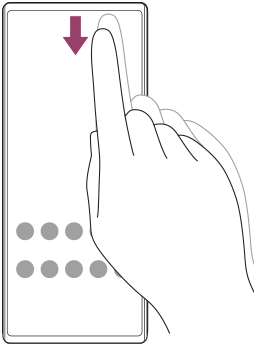
Öppna panelen Snabbinställningar
- Svep nedåt två gånger från skärmens överkant.
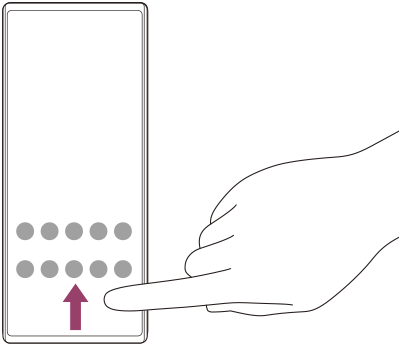
Öppna panelen med appar
- På startskärmen sveper du upp från skärmens nedre del till den övre delen.
Ändra bakgrund
Du kan ändra bakgrunden till en förinställd bild eller ditt favoritfoto.
-
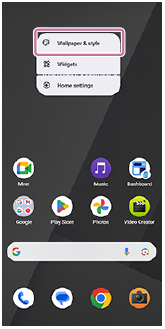
Rör vid och håll kvar ett tomt område på startskärmen och tryck sedan på enligt följande.
[Bakgrund och utseende] > [Ändra bakgrund]
Tips
- Du kan ändra systemets accentfärg för att överensstämma med den valda bakgrunden. Välj önskade färger eller inställningar på skärmen Bakgrunds- och stilinställningar.
-
Om du vill lägga till en widget på startskärmen trycker du på och håller kvar ett tomt område på startskärmen och trycker sedan på följande.
[Widgetar]
-
Du kan ställa in färgkontrasten på hemskärmen. En hög färgkonstrast gör det lättare att se text, knappar och ikoner på skärmen. På skärmen Bakgrund och stil trycker du på enligt följande.
[Startskärm] > [Färgkontrast] > önskat alternativ