


Läget för pop-up-fönster
Du kan visa en annan app i ett litet fönster överlagrat ovanpå en app som körs i helskärmsläget. Du kan även visa en tredje app i pop-up-fönstret samtidigt som du visar två appar i läget för delad skärm.
-
Tryck på följande knapp i navigeringsfältet.
 (Översikt)
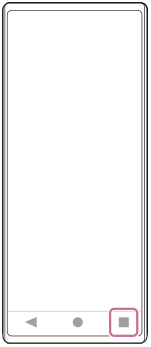
-
Svep åt vänster eller höger för att välja den app som du vill visa i ett litet fönster och tryck sedan på följande.
[Pop-up-fönster]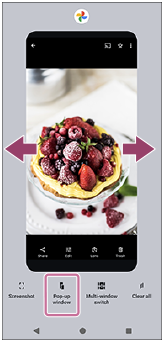
-
Svep åt vänster eller höger för att välja den app som du vill visa som helskärm och tryck sedan på den.
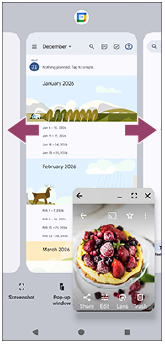
Översikt över pop-up-fönstret
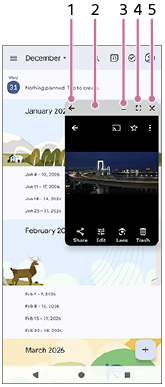
-
Återgå till föregående skärm.
-
Dra för att flytta fönstret.
Dubbeltryck för att maximera fönstret. Dubbeltryck igen för att återgå till tidigare fönsterstorlek.
-
Tryck om du vill minimera fönstret.
Pop-up-fönstret försvinner men stängs inte.
Om du vill visa popup-fönstret igen trycker du på följande knapp i navigeringsfältet, sveper åt vänster eller höger för att hitta appen och trycker sedan på den.
(Översikt) -
Tryck för att visa appen i helskärmsläge.
Pop-up-fönstret stängs och appen visas i helskärmsläge.
-
Tryck om du vill stänga fönstret.
Tips
- Dra i valfritt hörn på pop-up-fönstret för att ändra storleken på fönstret.
- Du kan visa två eller fler pop-up-fönster samtidigt.
-
För mer information om popup-fönstret, leta upp och tryck på följande sätt.
[Inställningar] > [System] > [Rörelser] > [Side sense] > [Visa Side sense-guide] > [Mer om pop-up-fönster]
TP1001272872
Observera att denna hjälpguide har maskinöversatts. Maskinöversättningar tar inte hänsyn till kontexten och det kan hända att översättningen inte stämmer helt överens med den engelska versionen av innehållet. För att se den ursprungliga versionen på engelska, välj English från [Språkvalsida].