


Spela in videoklipp i slow motion
- Starta appen Kamera.
 (Kamera)
 -
Välj läge.
[Långsam] -
Rikta kameran mot motivet.
-
Zooma in eller ut i bilden.
Skjut bildvinkelknappen åt vänster och höger (i stående läge) eller uppåt och nedåt (i liggande läge).
Du kan också zooma in eller ut på bilden genom att nypa in eller ut i sökaren eller genom att trycka på zoomknappen.
-
Tryck på det motiv som du vill fokusera på i sökaren.
-
Fokusramen visas.
Kameran fokuserar på det motiv som du berörde.
Tryck på fokusramen för att avbryta fokuseringen.
-
Skjutreglaget för färgjustering och skjutreglaget för ljusstyrka visas.
 : Skjutreglage för färgjustering
  : Skjutreglage för justering av ljusstyrka
Justera färgen och ljusstyrkan genom att dra i skjutreglagen.
-
-
Tryck på följande knapp på skärmen eller tryck på enhetens slutarknapp för att spela in en video i slow motion.
 (Starta videoinspelning)
-
Tryck på följande knapp på skärmen eller tryck på enhetens slutarknapp för att stoppa inspelningen.
 (Stoppa videoinspelning)
-
Tryck på miniatyren för att öppna videon.
-
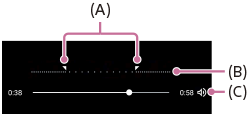
Dra i handtagen på slow motion-tidslinjen till de positioner där du vill att slow motion-effekten ska visas.
(A): Handtag
(B): Slow motion-tidslinje
(C): Tryck för att sätta på eller stänga av ljudet.
Ändra kamerainställningarna
-
Tryck på ikonen för att hitta och ändra inställningar som används ofta.
 (Inställningar)
-
Ljus
Av / På
Nuvarande status för lampan visas längst upp till vänster på skärmen. Du kan slå på eller stänga av lampan genom att trycka på ikonen.
-
-
Tryck på knappen för att ändra mer detaljerade inställningar.
[Meny]
Tips
-
Mer information om appen Google Foto finns på följande webbadress.