


Промени след актуализиране на софтуера до Android 16
В допълнение на актуализирането на софтуера до Android 16, направени са някои промени в съществуващите функции. Следват някои от най-важните промени след актуализиране на вашето устройство до Android 16.
Това Помощно ръководство не описва всички Android 16 характеристики и функции. Някои характеристики, функции, настройки и елементи на дизайна на екрана може да се различават от съдържанието на това Помощно ръководство след актуализиране на вашето устройство до Android 16.
Промени на елементите в менюто Настройки
Някои от имената на елементите и тяхната последователност в менюто Настройки са променени. В тази тема се обясняват главно елементи, за които са променени процедурите за работа.
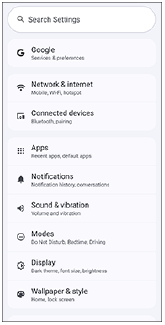
Режими
В менюто Настройки е добавен следният елемент.
[Режими]
Можете да решите кога да блокирате известията, за да се концентрирате в определени ситуации, например по време на сън, работа или шофиране.
Намерете и докоснете следното, след което докоснете желания елемент, за да промените стойностите.
[Настройки] > [Режими]
Не безпокойте: Можете да сведете до минимум известията, като разрешите само тези, които са ви необходими.
Време за лягане: Можете да задавате аларми, да затъмнявате екрана и да блокирате известия.
Дивижение: Можете да блокирате известията, за да се съсредоточите върху шофирането.
Създаване на ваш собствен режим: Можете да персонализирате режимите. Изберете икона и въведете име на режим.
След това докоснете следния бутон и задайте желаните елементи.
[Готово]
Забележка
-
Следният елемент е премахнат.
[Настройки] > [Звук и вибриране] > [Не безпокойте]
-
Следните елементи са премахнати от панела за бързи настройки.
 (Не безпокойте)
 (режим за лягане)
Докоснете следната икона в панела за бързи настройки, за да промените настройките.
(Режими)
Съвет
-
Можете да промените настройките за следната икона от панела за бързи настройки.
(Режими)
Промени в Страничен сензор
Следният елемент е премахнат.
[Настройки] > [Работа и преглед] > [Страничен сензор]
Сега можете да използвате Side sense, като извършите следните операции.
Включване или изключване на функцията Side sense
-
Открийте и докоснете както следва.
[Настройки] > [Системни] > [Жестове] > [Страничен сензор]
-
Докоснете превключвателя, за да разрешите или забраните функцията.
[Използване лента „Стран. сензор“]
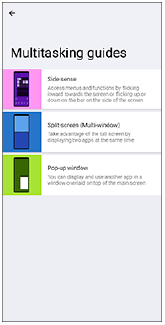
Преглед на ръководствата за използване на многозадачна работа
В допълнение към "Странично усещане" можете да видите и ръководства за използване на режима "Разделен екран" (многопрозорец) и режима "Изскачащ прозорец".
Открийте и докоснете както следва.
[Настройки] > [Системни] > [Жестове] > [Страничен сензор] > [Виж Ръков. за употр. на мултитаск.]
След това докоснете желания елемент на следващия екран.
[Ръков. за мултитаскинг]
Съвет
-
За да научите повече за менюто за стартиране на приложения, намерете и докоснете следното.
[Ръков. за мултитаскинг] > [Страничен сензор]
Промени в настройките на заключения екран
-
Вече можете да отваряте настройките на заключения екран от Начален екран.
Докоснете и задръжте празна област в Начален екран, след което докоснете следното.
[Тапет и стил] > [Заключен екран] > [Още настр. за заключения екран]
-
Следната точка е променена, както следва.
Преди актуализациите: [Натисн. за екран при закл.]
След актуализациите: [Двукратно докосване за проверка на телефона]
Дублиране на екрана на вашето устройство на поддържан телевизор
Можете да използвате функцията за огледално отразяване на екрана, за да отразите екрана на устройството си на телевизор или друг голям дисплей, без да използвате кабелна връзка.
Технологията Wi-Fi Direct® създава безжична връзка между двете устройства, така че можете да се облегнете и да се наслаждавате на любимите си снимки от комфорта на дивана си. Можете да използвате тази функция и за да слушате музика от устройството чрез високоговорителите на телевизора.
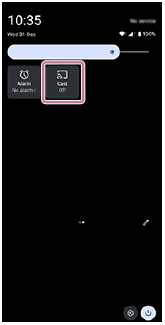
Функцията за огледално отразяване на екрана вече е достъпна от функцията Cast в панела с бързи настройки.
Уверете се предварително, че устройството ви е свързано с Wi-Fi® мрежа.
-
Телевизор: Следвайте инструкциите, дадени в ръководството за потребителя на вашия телевизор, за да включите функцията за дублиране на екран.
-
Вашето устройство: Плъзнете надолу два пъти от горната част на екрана, за да отворите панела Бързи настройки.
-
Плъзнете наляво или надясно, за да намерите следната функция, след което я докоснете.
 (Предаване)
След това докоснете следния бутон.
[Настройки]
Съвет
-
Ако не можете да намерите иконата в панела за бързи настройки, можете да я добавите в панела.
Докоснете следната икона.
 (Редактиране)
След това докоснете и задръжте следната икона, за да я преместите в горната част на екрана.
(Предаване)
-
-
Докоснете следната икона в горния десен ъгъл на екрана.
 (Още)
(Още)След това поставете отметка в следното квадратче.
[Активир. на безжичния дисплей]
-
Докоснете устройството, към което искате да се свържете.
Спиране на дублирането на екрана между устройства
Намерете и докоснете следното в панела Бързи настройки.
(Предаване) > [Прекратяване на връзката]
-
Вече не можете да отмените огледалното отразяване на екрана, като извършвате следните операции.
Плъзнете надолу от горния край на екрана, след което докоснете, както следва.
 (Разширяване на повече) > [Прекъсни] > [OK]
Забележка
-
Следният елемент е премахнат.
[Настройки] > [Свързване на устройство] > [Предпочитания за свързването] > [Дублиране на екрана]
-
Тази функция може да се използва с телевизори, които поддържат функцията за дублиране на екрана.
-
Когато използвате функцията "Огледален екран", не покривайте зоната на Wi-Fi антената на устройството си.
-
Когато използвате функцията "Огледален екран", качеството на изображението понякога може да се повлияе негативно, ако има смущения от други Wi-Fi мрежи.
Съвет
-
Можете също така да използвате функцията за огледално отразяване на екрана от функцията Cast в менюто Settings (Настройки).
Открийте и докоснете както следва.
[Настройки] > [Свързани устройства] > [Предпочитания за свързването] > [Предаване]
Докоснете следната икона в горния десен ъгъл на екрана.
(Още)Поставете отметка в следното квадратче.
[Активир. на безжичния дисплей]
След това докоснете устройството, към което искате да се свържете.
Промяна в метода за проверка на информацията за батерията
Следният елемент е премахнат.
[Настройки] > [Всичко за телефона] > [Информация за батерията]
Сега можете да проверите информацията за батерията, като извършите следните операции.
Открийте и докоснете както следва.
[Настройки] > [Системни] > [Диагностика на устройството] > [Състояние на компонента] > [Състояние на батерията]
Други промени
Избори за задаване на SIM картата, която да се използва за текстови съобщения
Следният елемент е премахнат.
[Настройки] > [Мрежа и интернет] > [SIM карти] > [Текстови съобщения] > [Извеждане на запитване всеки път]
Открийте и докоснете както следва.
[Настройки] > [Мрежа и интернет] > [SIM карти] > [Текстови съобщения]
След това изберете SIM картата, която искате да използвате за изпращане на текстови съобщения.
Промени в настройките за автоматично актуализиране на приложенията
Следният елемент е премахнат.
[Настройки] > [Системни] > [Актуализации на системата] > (Още) > [Настройки] > [Автомат. актуализиране на приложения]
За да промените настройките за автоматично актуализиране на приложенията, извършете следните операции.
-
Намерете и докоснете иконата.
 (Google Play)
 -
Докоснете иконата на профила, след което намерете и докоснете менюто за автоматично актуализиране на приложения в менюто с настройки.
-
Изберете желаната опция.