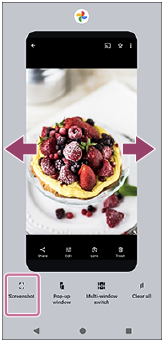
Правене на екранна снимка
-
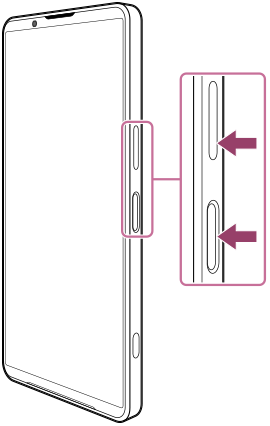
Натиснете едновременно бутона за намаляване на силата на звука и бутона за захранване.
Заснемане на екранна снимка от панела Бързи настройки
-
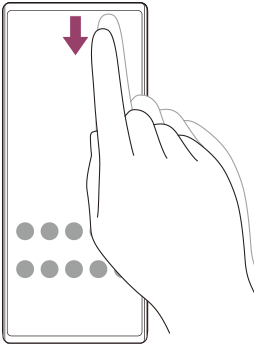
Плъзнете надолу два пъти от горната част на екрана.
-
Докоснете следното.
 (Екранна снимка)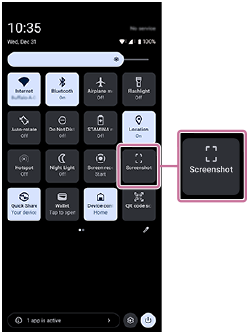
Съвет
-
Можете да направите екранна снимка, като използвате Таблото. За да покажете таблото за управление, плъзнете лентата Side sense навътре към екрана или намерете и докоснете следната икона.
 (Табло)
На таблото за управление докоснете следното.
[Екранна снимка]
-
Можете да присвоите правенето на снимки на екрана на жест в лентата за странични усещания, като извършите следната процедура.
[Настройки] > [Работа и преглед] > [Страничен сензор] > [Назначени функции на жестове] > [Плъзгане навътре към екрана], [Плъзгане нагоре] или [Плъзгане надолу] > [Заснемане на екранна снимка].
Правене на екранна снимка с прeвъртане
Можете да направите екранна снимка на екран, по който може да се придвижвате.
Забележка
- Екранни снимки с превъртане са налични, ако приложението поддържа функцията.
-
Натиснете едновременно бутона за намаляване на силата на звука и бутона за захранване.
-
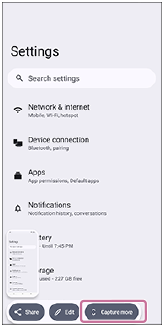
Докоснете следното.
[Заснемане на още]
-
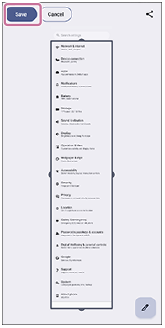
Плъзнете линията, за да регулирате зоната на екранната снимка, след което докоснете следното.
[Запазване]
Заснемане на екранна снимка на наскоро използвано приложение
-
Докоснете следния бутон в лентата за навигация.
 (Преглед)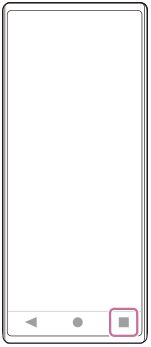
-
Плъзнете наляво или надясно, за да изберете приложението, на което искате да направите снимка на екрана, след което докоснете следното.
[Екранна снимка]