


Функционално меню (Pro видео)
Докоснете бутона Fn, за да отворите менюто с функции. За да затворите функционалното меню, докоснете отново бутона Fn.
![Изображение, показващо къде се намира всяка икона в менюто Функция в режим [Pro видео] на приложението Камера. Горен ред, от ляво на дясно, от 1 до 6. Долен ред, от ляво на дясно, от 7 до 12.](image/scr-256-camera-pro-video-function-menu.png)
-
Резолюция
4K / Full HD / HD
-
Кадр. честота
24 fps / 30 fps / 60 fps / 120 fps
-
Режим на фокусиране
Непрекъснат AF: Използвайте тази настройка, когато обектът е в движение. Камерата ще фокусира непрекъснато.
Ръчен фокус: Можете да регулирате фокуса ръчно с помощта на плъзгача във визьора. Можете също така да докоснете една от следните икони, за да направите по-фини настройки.
 (Фокус наблизо)/
 (Фокус надалеч)
Ако не можете да фокусирате желания обект с помощта на непрекъснатия АФ, използвайте ръчния фокус.
-
Демонстриране на продукт
Вкл. / Изкл.: Настройките на камерата са оптимално конфигурирани за видеозаписи, като ревюта на продукти. Камерата се фокусира върху обекти, показани в центъра на визьора.
-
Динамичен обхват
Широк: Можете да записвате видеоклипове с широк динамичен обхват, като използвате обработка на изображения, която комбинира няколко кадъра.
Стандартен
-
Микр.
Можете да изберете кой микрофон да използвате, докато записвате видеоклипове.
Във вс. посоки (стерео): Тази настройка е идеална за улавяне на звук от всички страни или посоки, например звук от околната среда.
Приоритет на гласа (заден): Тази настройка е идеална за заснемане на гласове или звук от обекта при запис с основната камера. Докосвайте задния панел колкото се може по-малко по време на записване, за да избегнете записването на шум.
-
AF на лице/очи
AF на лице/очи / AF на лице / Изкл.
Камерата разпознава лицата или очите на хората и животните, и се фокусира автоматично върху тях.
Когато камерата засече лицата на хора или животни се появява рамка. За да промените фокуса, докоснете лицето на обекта, върху което искате да фокусирате.
-
Изглед
Креативен изглед : ST (Стандартно)/ Креативен изглед : NT (Неутрално) / Креативен изглед : VV (Наситена) / Креативен изглед : FL (Лента) / Креативен изглед : IN (Моментално) / Креативен изглед : SH (Мек вис. кл.) / S-Cinetone for mobile: Всеки предварително зададен вид е оптимизиран с различна комбинация от цветови тон, наситеност, контраст, рязкост, яркост и други елементи на изображението, така че можете да настроите обработката на изображението с идеалния баланс на тези елементи. За да получите подробна информация за всеки предварително зададен външен вид, докоснете бутона.
 (Прочети повече)
 -
HDR/SDR формат
Разрешете HDR (високо динамичен обхват) да направи видеоклиповете да се показват по-драматични и по-близо до това, което виждате в реалния живот.
HDR(HLG/BT.2020): Видеото се записва с комбинация от HLG за гама кривата и BT.2020 за цветовото пространство.
SDR(BT.709): Видеоклипът се записва с комбинация от стандартна гама крива и BT.709 за цветното пространство.
-
WB
Автоматично / Облачно / Дневна светлина / Флуоресцентно / Волфрамова / Сянка: Можете да регулирате цветовите тонове в зависимост от избрания източник на светлина, който осветява обекта (предварително зададен баланс на бялото). За да регулирате фино цветовите тонове, докоснете бутона AB/GM, за да се покаже екранът за фино регулиране, след което преместете оранжевата точка до желаната позиция. След регулирането натиснете отново бутона, за да затворите екрана за фино настройване.
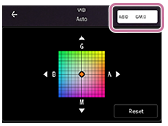
Темп 1 / Темп 2 / Темп 3: Фотоапаратът запаметява настройките на баланса на бялото, определени като цветова температура. Докоснете бутона K, за да регулирате цветовата температура с помощта на циферблата. Докоснете бутона AB/GM, за да настроите фино цветовия тон с помощта на екрана за фина настройка. След регулирането натиснете отново бутона, за да затворите екрана за фино настройване.
Персонализиране 1 / Персонализиране 2 / Персонализиране 3: Фотоапаратът запаметява основния бял цвят при светлинните условия за средата на снимане. За да настроите основния бял цвят, изберете един от елементите, докоснете следната настройка и следвайте инструкциите на екрана.
[Прил.]
-
Стабилизация
Можете да записвате плавни видеоклипове без разклащане.
Вис. кач-во: Изберете тази стойност, за да получите най-мощния ефект на стабилизация.
Стандартно: Изберете тази стойност, ако искате да записвате видеоклипове с малко по-широк зрителен ъгъл, дори ако ефектът на стабилизация ще бъде по-слаб от висококачествената стабилизация.
Изкл.
-
Подчертаване
Вкл. / Изкл.: Подчертаването Ви помага да проверите фокуса, като подобрява контурите на областите, които са във фокуса.
Съвет
-
Можете да изберете цвят за подчертаване. Докоснете, както следва, и след това изберете опция.
[MENU] > [Фокус] > [Подчертаване с цвят]
-
За пренареждане или промяна на реда на елементите за настройка във функционалното меню
-
Докоснете както следва.
[MENU] > [Настройка] > [Персонализиране на меню за функции (видео)]
- Следвайте инструкциите на екрана.