


Използване на менюто (Ускорител за игри)
Като отворите менюто Ускорител за игри, докато играете дадена игра, можете да проверите условията на Вашето устройство, да регулирате нивото на яркостта, като плъзнете плъзгача и промените настройките.
- Докато играете игра, докоснете иконата.
 (Плаваща икона)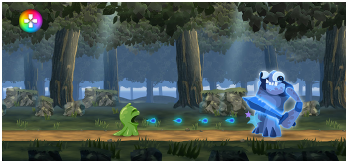
- В менюто, което се отваря, докоснете и конфигурирайте желаните настройки.
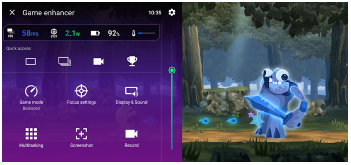
Настройки за Ускорител за игри
-
 (Настройки за подобряване на играта)
Можете да превключите типа меню Ускорител за игри, да зададете действие към бутона на затвора в Ускорител за игри, използвано в игра, и да изберете стил на режим на игра.
-
[Режим на игра]
Можете да проверите условията на устройството си или да изберете режим, като докоснете всеки раздел в горната част на екрана с режима на игра.
В следните режими настройките в сиво се прилагат автоматично като коригирани стойности.
- [Батерия]
- [Балансирано]
- [Производителност]
За да създадете идеалните условия за игра чрез фина настройка на всички настройки, изберете следния режим.
[По избор]
Следните настройки са общи за всички режими. Можете да променяте настройките за всяка игра.
- [Контрол на мощността чрез H.S.]
- [Освобождаване на RAM]
- [Оптимиз. сензорна зона]
-
[Настройки за фокусиране на ресурси]
Можете да се съсредоточите върху играта си, като блокирате известията и входящите повиквания и деактивирате бутона за затваряне, Side sense и други настройки, които могат да застрашат играта.
-
[Дисплей и звук]
Можете да за настроите предварително до по 4 настройки за качество на изображението и звука. Като изберете предварителни настройки според ситуацията с игрите, можете да приложите подходящите настройки.
Докоснете следната икона в горната част на екрана, за да изберете предварителната настройка, която искате да зададете.
 (Назад) или
  (Напред)
 -
[Мултитаскинг]
-
Докоснете раздела, който искате да покажете.
[WEB]/[YouTube]: Можете да търсите информация за играта.
-
[APPS]: Можете да отворите приложение в изскачащия прозорец, като изберете дадено приложение.
-
-
[Екранна снимка]
Можете да направите екранна снимка на показания екран и да персонализирате настройките за снимане в серия. Можете също така да зададете да се прави снимка на екрана с помощта на бутона на затвора в настройките за подобряване на играта.
-
[Записване]
Можете да запишете видеоклип на игралния екран със звуци от играта, гласове и лица на играчите, които се показват на екрана.
Съвет
-
Ако в горния десен ъгъл на екрана в менюто Game enhancer (Подобрител на играта) е показан следният бутон, докоснете го, за да видите описанията на настройките.
 (Покажи детайли)
 -
Можете да плъзгате и премествате следната икона, показвана по време на игра, до желаната позиция.
(Плаваща икона) или  (Лента за издърпване надолу)
 -
Режимът STAMINA е изключен, докато използвате приложението Game enhancer. Ако искате да дадете приоритет на живота на батерията, изпълнете следната процедура, докато играете игра.
(Плаваща икона) > [Режим на игра] > [Батерия] -
Можете да приложите следните настройки към всички предварително добавени игри.
- [Вид меню]
- [Стил на режим на игра]
- [HWB за бърз достъп]
На главния екран след стартиране на приложението Game enhancer докоснете иконата.
(Настройки за подобряване на играта)След това докоснете едно от следните неща.
- [Вид меню по подразбиране]
- [Стил реж. на игра по подр.]
- [HWB бърз дост. по подр.] > [Натискане на бутона на затвора]
След това изберете желаната опция и я приложете.