


Заснемане на неподвижни изображения (Pro фото)
- Стартирайте приложението Камера.
 (Камера)
 -
Изберете режима.
[Pro фото] - Изберете режим на снимане.
- P (Програмируем автоматичен режим): Можете да снимате статични изображения с автоматично настроена експозиция (както скоростта на затвора, така и стойността на апретурата).
- S (Приоритет на скорост на затвора): Можете да снимате статични изображения на бързо движещи се обекти и др. с ръчно настроена скорост на затвора. (Стойността по ISO се регулира автоматично.)
- M (Ръчна експозиция): Можете да снимате статични изображения с желаната скорост на затвора и стойност по ISO.
![Изображение на избор на режим на снимане в режим [Pro фото] на приложението Камера](image/scr-256-camera-pro-shooting-mode.png)
-
Задайте желаните настройки на функциите за снимане.
-
Насочете камерата към обекта.
-
Докоснете някой от ъгловите бутони, за да смените ъглите на изгледа.
За да увеличите или намалите мащаба върху изображението, натиснете отново ъгловия бутон, след което го плъзнете наляво и надясно (в портретна ориентация) или нагоре и надолу (в пейзажна ориентация).
Можете също така да увеличавате или намалявате изображението, като притискате визьора или натискате бутона за увеличение.
- Регулирайте настройките чрез циферблата.
Можете да промените стойността чрез натискане на подчертаната настройка, показана над циферблата (в портретна ориентация) или в долната част на визьора (в пейзажна ориентация).
- P: Можете да регулирате стойността на експозицията (EV) и да изберете стойността на ISO.
- S: Можете да изберете скоростта на затвора и да регулирате стойността на експозицията (EV).
- M: Можете да изберете скоростта на затвора и стойността на ISO.
- Регулирайте фокуса.
- Камерата автоматично ще засече обект и ще се фокусира върху него.
- Натиснете обекта, върху който искате да фокусирате, за да го изберете.
-
Докоснете бутона на затвора на екрана или натиснете бутона на затвора на устройството, за да направите снимка.
- Ако натиснете бутона за затвора на устройството до средата, цветът на рамката за фокусиране ще се промени на зелен, а камерата ще се фокусира върху обекта в кадър. Фокусът ще се регулира непрекъснато в зависимост от движенията на обекта. Натиснете бутона на затвора на устройството докрай, за да заснемете изображение.
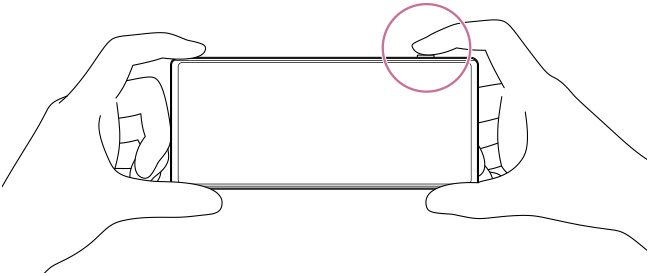
- Когато използвате устройството хоризонтално и снимате изображения, като натиснете бутона на затвора на устройството, дръжте устройството, както е показано на илюстрацията.
За запис на видеоклип в режим Pro photo
Можете да запишете временно видеоклип, дори ако е избрано следното.
[MENU] > [Снимане] > [Режим на работа] > [Единична снимка]
-
Докоснете и задръжте бутона на затвора на екрана, за да започне запис на видеоклип, след което премахнете пръста си, за да спрете записа.
Ако докоснете и задържите бутона на затвора на екрана и го плъзнете в иконата за заключване вдясно, записът ще продължи, след като премахнете пръста си.
Избор на функция, която да се регулира при докосване на визьора
-
Докоснете, както следва, и след това изберете опция.
[MENU] > [Фокус] > [Функция при докосване]
- Просл. на докос. и ярк.: Фотоапаратът запазва фокуса върху посочения движещ се обект и регулира яркостта.
- Проследяване на докосването: Фотоапаратът запазва фокуса заключен върху посочения движещ се обект.
- Фокус и яркост: Фотоапаратът автоматично фокусира върху зададената позиция и регулира яркостта.
- Фокус: Фотоапаратът автоматично фокусира върху зададената позиция.
Съвет
- Можете също да стартирате приложението Камера, като извършвате следните операции.
- Натиснете продължително бутона на затвора на устройството.
-
Докоснете и задръжте следната икона от заключения екран.
 (Камера)
 -
Натиснете бутона за захранване два пъти. За да активирате тази функция, намерете и докоснете следното, след което докоснете превключвателя.
[Настройки] > [Системни] > [Жестове] > [Бързо отваряне на камерата]
- Използвайте статив, за да предотвратите треперенето на камерата, когато сте избрали затвора на бавна скорост.
- Когато снимате спортна сцена на закрито, задайте ISO чувствителността на по-висока стойност.
- Можете да промените стойностите на подчертаните настройки в долната част на визьора, като ги натиснете.
-
Можете да снимате изображения с ефект, който прави кожата да изглежда по-гладка. Докоснете както следва.
[MENU] > [Експозиция/цвят] > [Ефект на меко осветление] > [Вкл.]
-
Можете да коригирате изкривяването на лицата, което се появява близо до ръба на екрана, когато е избран широк зрителен ъгъл. Докоснете, както следва, за да активирате настройката.
[MENU] > [Снимане] > [Корекция на изкрив. на лица] > [Автоматично]