


Nahrávání automaticky zarámovaných videí (Rámeček automaticky)
- Spusťte aplikaci Fotoaparát.
 (Fotoaparát)
 -
Přejeďte prstem po spodní části obrazovky a klepnutím na položku vyhledejte režim.
[Další] > [Rámeček automaticky] -
Namiřte fotoaparát na objekt.
-
Ťuknutím na jedno z tlačítek úhlu přepnete úhel zobrazení.
-
V hledáčku se dotkněte objektu, na který chcete zaostřit.
-
Zobrazí se rámeček ostření.
Fotoaparát zaostří na objekt, kterého jste se dotkli.
Chcete-li zrušit zaostření, ťukněte na rámeček ostření.
-
Zobrazí se posuvník pro nastavení barev a posuvník pro nastavení jasu.
 : Posuvník pro nastavení barev
  : Posuvník pro nastavení jasu
Tažením posuvníků přizpůsobte barvu a jas.
-
-
Klepnutím na tlačítko změňte velikost rámečku.
 (Velikost rámečku)
Chcete-li objekt v záběru zvětšit, posuňte posuvník doleva. Chcete-li objekt v záběru zmenšit, posuňte posuvník doprava.
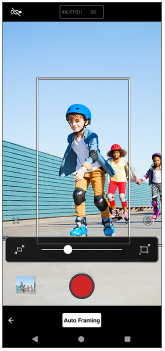
Posuvník skryjete klepnutím na tlačítko v hledáčku.
 (Zavřít)
 -
Klepnutím na následující tlačítko na obrazovce nebo stisknutím tlačítka spouště zařízení nahrajte video.
 (Spuštění nahrávání videa)
-
Klepnutím na následující tlačítko na obrazovce nebo stisknutím tlačítka spouště zařízení zastavte nahrávání.
 (Zastavení nahrávání videa)
Chcete-li v aplikaci Fotky Google zobrazit, sdílet nebo upravovat videa, ťukněte na miniaturu. Další informace o aplikaci Fotky Google najdete na následující adrese URL.
Změna nastavení fotoaparátu
-
Klepnutím na ikonu vyhledáte a změníte častěji používaná nastavení.
 (Nastavení)
-
Světlo
Vypnuto / Zapnuto
V levém horním rohu obrazovky se zobrazí aktuální stav světla. Světlo můžete zapnout nebo vypnout ťuknutím na ikonu.
-
Orientace rámečku
Automaticky: Fotoaparát zachovává orientaci oříznutí stejnou jako orientaci zařízení.
Vertikální / Horizontální: Fotoaparát zachovává oříznutý snímek ve svislé nebo vodorovné orientaci.
-
-
Klepnutím na tlačítko můžete změnit podrobnější nastavení.
[Nabídka]
-
Záznam celé obrazovky
Můžete si vybrat, zda chcete kromě oříznutého záznamu uložit i neoříznutý záznam celé obrazovky. Oříznuté záznamy se ukládají v rozlišení Full HD. Neošetřené záznamy se ukládají v rozlišení 4K.
Zapnuto: Uloží se oříznuté i neoříznuté nahrávky.
Vypnuto: Uloží se pouze oříznutý záznam.
-
Formát HDR/SDR
Povolením HDR (vysoký dynamický rozsah) dosáhnete toho, že vaše videa budou dramatičtější a budou více odpovídat skutečnosti.
HDR(HLG/BT.2020): Video se nahrává s kombinací HLG pro gama křivku a BT.2020 pro barevný prostor.
SDR(BT.709): Video se nahrává v kombinaci standardní křivky gama a BT.709 pro barevný prostor.
-
Mik
Můžete si vybrat, který mikrofon budete používat při nahrávání videí.
Všechny směry (stereo): Toto nastavení je ideální pro snímání zvuku ze všech stran nebo směrů, například zvuku z okolí.
Priorita hlasu (rear): Toto nastavení je ideální pro zachycení hlasů nebo zvuků objektu při nahrávání hlavním fotoaparátem. Při nahrávání se dotýkejte zadního panelu co nejméně, aby nedocházelo k nahrávání šumu.
-
Potlačení zvuku větru
Při nahrávání můžete snížit hluk větru působícího na mikrofon, aniž by došlo ke ztrátě původní kvality zvuku.
-
Tip
- Pokud se velikost snímku po posunutí posuvníku velikosti snímku nezmění, přibližte se k objektu a zkuste změnit velikost snímku znovu.
-
Můžete si vybrat povrchovou úpravu obrázků. Klepněte na ikonu .
 (Vzhled)
Každá předvolba vzhledu je optimalizována pro jinou kombinaci barevného tónu, sytosti, kontrastu, ostrosti, jasu a dalších prvků obrazu, takže můžete nastavit zpracování obrazu s ideální rovnováhou těchto prvků. Podrobnosti o jednotlivých přednastavených vzhledech získáte klepnutím na tlačítko .
 (Další informace)
 -
V aplikaci Fotky Google se k miniaturám oříznutých videí připojí následující ikona.
 (Automatické rámování videa)
 -
Další nastavení fotoaparátu naleznete v příslušném tématu uvedeném v následující části.
"Příbuzné téma"