


Nabídka funkcí (Profi foto.)
Klepnutím na tlačítko Fn otevřete nabídku funkcí. Chcete-li zavřít nabídku funkcí, znovu klepněte na tlačítko Fn.
![Snímek zobrazující, kde se nacházejí jednotlivé ikony v nabídce funkcí režimu [Profi foto] aplikace Fotoaparát. Horní řádek zleva doprava, 1 až 6. Spodní řádek zleva doprava, 7 až 12.](image/scr-256-camera-pro-function-menu.png)
-
Režim pohonu
Časovač: 10 s. / Časovač: 3 s.
Jeden snímek
Kontinuální snímání: Lo: Snímky můžete pořizovat nepřetržitě, když se dotknete tlačítka spouště na obrazovce a podržíte je nebo dlouze stisknete tlačítko spouště zařízení. Rychlost dosáhne maximálně 10 snímků za sekundu.
Kontinuální snímání: Hi: Snímky můžete pořizovat nepřetržitě, když se dotknete tlačítka spouště na obrazovce a podržíte je nebo dlouze stisknete tlačítko spouště zařízení. Rychlost dosáhne maximálně 20 snímků za sekundu.
Kontinuální snímání: Hi+: Snímky můžete pořizovat nepřetržitě, když se dotknete tlačítka spouště na obrazovce a podržíte je nebo dlouze stisknete tlačítko spouště zařízení. Rychlost dosáhne maximálně 30 snímků za sekundu.
Poznámka
- Rychlost kontinuálního snímání se snižuje, když se vyrovnávací paměť přístroje zaplní.
Tip
-
Klepnutím následujícím způsobem nastavte, zda se má zobrazit indikátor zpětné vazby nepřetržitého snímání.
[MENU] > [Snímání]
Poté klepněte na následující přepínač.
[Zpětná vazba kontinuálního snímání]
-
Chcete-li samospoušť zrušit, klepněte na tlačítko Režim jízdy a poté vyberte následující možnost.
[Jeden snímek]
-
Režim ostření
AF na 1 snímek: Nastavení použijte, když se objekt nehýbe. Stisknutím tlačítka závěrky zařízení napůl zaostříte na objekt. Zaostření zůstává uzamčené, dokud držíte tlačítko závěrky zařízení napůl stisknuté.
Průběžné AF: Nastavení použijte, když je objekt v pohybu. Fotoaparát během stisknutí tlačítka závěrky zařízení napůl dále zaostřuje.
Ruční zaostření: Zaostření můžete nastavit ručně pomocí posuvníku v hledáčku. Jemnější úpravy můžete provést také klepnutím na jednu z následujících ikon.
 (Zaměření na blízko) /
  (Zaměření na dálku)
Chcete-li upravit zaostření zvětšením snímku, klepněte na následující ikonu a tažením hledáčku přesuňte zvětšenou oblast nebo dvakrát klepněte na oblast, kterou chcete zvětšit.
 (Lupa ostření)
Pokud nemůžete na zamýšlený objekt zaostřit automaticky, použijte ruční zaostření.
-
Oblast ostření
Široký: Fotoaparát automaticky zaostřuje na celý rozsah obrazovky.
Střed: Fotoaparát automaticky zaostří na objekt uprostřed snímku.
Ostření a sledování: Pokud dotekem v hledáčku vyberete objekt, na který chcete zaostřit a který chcete sledovat, fotoaparát na něj zaostří a začne jej sledovat, když stisknete tlačítko závěrky zařízení napůl.
Tip
-
Můžete vybrat barvu oblasti ostření. Klepněte na následující možnost a poté vyberte možnost.
[MENU] > [Ostření] > [Barva oblasti ostření]
-
-
Počítačová fotografie
Automaticky / Vypnuto: Fotoaparát automaticky identifikuje scénu a zkombinuje více snímků, aby pořídil krásné automatické snímky s redukovaným rozmazáním, šumem, nadměrnou nebo nedostatečnou expozicí.
-
DRO / Automatické HDR
Optimalizátor dynamického rozsahu: Fotoaparát optimalizuje jas a gradaci pomocí analýzy kontrastu mezi objektem a pozadím z jednoho snímku.
Automatické HDR: Fotoaparát optimalizuje jas a gradaci překrytím více snímků pořízených s různou expozicí.
Vypnuto
Tip
-
Chcete-li použít formát Ultra HDR (vysoký dynamický rozsah), který umožňuje pořizovat jasné a živé fotografie, klepněte na následující tlačítko.
[MENU] > [Nastavení] > [Ultra HDR] > [Zapnuto]
-
-
Režim měření
Víceb.: Fotoaparát měří světlo v každé oblasti po rozdělení celkové plochy na více oblastí a určuje správnou expozici celé obrazovky (měření s více vzory).
Střed.: Fotoaparát měří průměrný jas celé obrazovky, přičemž zdůrazňuje centrální oblast obrazovky (měření se středovou váhou).
Jednobod.: Fotoaparát měří pouze uvnitř měřicího kruhu.
-
AF na obličej/oko
AF na obličej/oko / AF na obličej / Vypnuto
Fotoaparát detekuje obličeje nebo oči lidí a zvířat a automaticky na ně zaostřuje.
Když fotoaparát detekuje obličeje lidí nebo zvířat, objeví se rámeček detekce. Ťukněte na obličej, na který chcete zaostřit, a poté stisknutím tlačítka závěrky zařízení napůl zaostřete. Barva rámečku detekce se změní na zelenou a fotoaparát zaostří na obličej nebo na vybrané oko.
-
Kreativní vzhled
ST (Standardní) / NT (Neutrální) / VV (Živé barvy) / FL (Film) / IN (Instantní) / SH (Jemně světlý): Každá předvolba vzhledu je optimalizována pro jinou kombinaci barevného tónu, sytosti, kontrastu, ostrosti, jasu a dalších prvků obrazu, takže můžete nastavit zpracování obrazu s ideální rovnováhou těchto prvků. Podrobnosti o jednotlivých přednastavených vzhledech získáte klepnutím na tlačítko .
 (Přečtěte si více)
 -
Blesk
Vypnuto / Automaticky / Zapnuto / Světlo
-
WB
Automaticky / Oblačno / Denní světlo / Zářivka / Žárovky / Stín: Barevné tóny můžete nastavit podle vybraného zdroje světla, který osvětluje fotografovaný objekt (přednastavené vyvážení bílé). Chcete-li jemně nastavit barevné tóny, klepnutím na tlačítko AB/GM zobrazte obrazovku jemného nastavení a poté přesuňte oranžovou tečku do požadované polohy. Po provedení úpravy opětovným ťuknutím na tlačítko obrazovku jemných úprav zavřete.
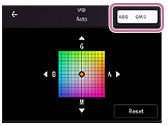
Tepl. 1 / Tepl. 2 / Tepl. 3: Fotoaparát si pamatuje nastavení vyvážení bílé definované teplotou barev. Klepnutím na tlačítko K nastavte teplotu barev pomocí voliče. Klepnutím na tlačítko AB/GM můžete jemně upravit barevný tón pomocí obrazovky jemného nastavení. Po provedení úpravy opětovným ťuknutím na tlačítko obrazovku jemných úprav zavřete.
Vlastní 1 / Vlastní 2 / Vlastní 3: Fotoaparát si zapamatuje základní bílou barvu za světelných podmínek pro dané prostředí snímání. Chcete-li upravit základní bílou barvu, vyberte jednu z položek, klepněte na následující a postupujte podle pokynů na obrazovce.
[Použít]
-
Formát souboru
RAW: Na tomto formátu souboru se neprovádí digitální zpracování. Tento formát vyberte pro zpracování snímků na počítači pro profesionální účely.
RAW & JPEG: Současně se vytvoří snímek RAW a JPEG. To je vhodné, když potřebujete dva obrazové soubory, JPEG k prohlížení a RAW k editaci.
JPEG: Snímek je nahrán ve formátu JPEG.
-
Obrysy
Zapnuto / Vypnuto: Obrysy pomáhají zkontrolovat zaostření zvýrazněním obrysů v oblasti zaostření.
Tip
-
Můžete vybrat barvu obrysů. Klepněte na následující možnost a poté vyberte možnost.
[MENU] > [Ostření] > [Barva obrysů]
-
Změna přiřazení nebo pořadí položek nastavení v nabídce funkcí
-
Ťukněte na následující možnosti.
[MENU] > [Nastavení] > [Přizpůsobení nabídky funkcí (fotografie)]
- Postupujte podle pokynů na obrazovce.