


Nabídka funkcí (Profi video)
Klepnutím na tlačítko Fn otevřete nabídku funkcí. Chcete-li zavřít nabídku funkcí, znovu klepněte na tlačítko Fn.
![Snímek zobrazující, kde se nacházejí jednotlivé ikony v nabídce funkcí v režimu [Profi video] aplikace Fotoaparát. Horní řádek zleva doprava, 1 až 6. Spodní řádek zleva doprava, 7 až 12.](image/scr-256-camera-pro-video-function-menu.png)
-
Rozlišení
4K / Full HD / HD
-
Snímková frek.
24 sn./s / 30 sn./s / 60 sn./s / 120 sn./s
-
Režim ostření
Průběžné AF: Nastavení použijte, když je objekt v pohybu. Fotoaparát bude ostřit nepřetržitě.
Ruční zaostření: Zaostření můžete nastavit ručně pomocí posuvníku v hledáčku. Jemnější úpravy můžete provést také klepnutím na jednu z následujících ikon.
 (Zaměřit na blízko)/
 (Zaměřit na dálku)
Pokud nemůžete zaostřit na zamýšlený objekt pomocí kontinuálního automatického ostření, použijte ruční ostření.
-
Prezentace produktu
Zapnuto / Vypnuto: Nastavení fotoaparátu jsou optimálně nakonfigurována pro nahrávání videa, například recenze produktů. Fotoaparát má tendenci zaostřovat na objekty zobrazené ve středu hledáčku.
-
Dyn. rozsah
Široký: Pomocí zpracování obrazu, které kombinuje více snímků, můžete nahrávat videa s širokým dynamickým rozsahem.
Standardní
-
Mik
Můžete si vybrat, který mikrofon budete používat při nahrávání videí.
Všechny směry (stereo): Toto nastavení je ideální pro snímání zvuku ze všech stran nebo směrů, například zvuku z okolí.
Priorita hlasu (rear): Toto nastavení je ideální pro zachycení hlasů nebo zvuků objektu při nahrávání hlavním fotoaparátem. Při nahrávání se dotýkejte zadního panelu co nejméně, aby nedocházelo k nahrávání šumu.
-
AF na obličej/oko
AF na obličej/oko / AF na obličej / Vypnuto
Fotoaparát detekuje obličeje nebo oči lidí a zvířat a automaticky na ně zaostřuje.
Když fotoaparát detekuje obličeje lidí nebo zvířat, objeví se rámeček detekce. Chcete-li změnit cíl zaostření, ťukněte na obličej, na který chcete zaostřit.
-
Vzhled
Kreativní vzhled : ST (Standardní)/ Kreativní vzhled : NT (Neutrální) / Kreativní vzhled : VV (Živé barvy) / Kreativní vzhled : FL (Film) / Kreativní vzhled : IN (Instantní) / Kreativní vzhled : SH (Jemně světlý) / S-Cinetone for mobile: Každá předvolba vzhledu je optimalizována pro jinou kombinaci barevného tónu, sytosti, kontrastu, ostrosti, jasu a dalších prvků obrazu, takže můžete nastavit zpracování obrazu s ideální rovnováhou těchto prvků. Podrobnosti o jednotlivých přednastavených vzhledech získáte klepnutím na tlačítko .
 (Další informace)
 -
Formát HDR/SDR
Povolením HDR (vysoký dynamický rozsah) dosáhnete toho, že vaše videa budou dramatičtější a budou více odpovídat skutečnosti.
HDR(HLG/BT.2020): Video se nahrává s kombinací HLG pro gama křivku a BT.2020 pro barevný prostor.
SDR(BT.709): Video se nahrává v kombinaci standardní křivky gama a BT.709 pro barevný prostor.
-
WB
Automaticky / Oblačno / Denní světlo / Zářivka / Žárovky / Stín: Barevné tóny můžete nastavit podle vybraného zdroje světla, který osvětluje fotografovaný objekt (přednastavené vyvážení bílé). Chcete-li jemně nastavit barevné tóny, klepnutím na tlačítko AB/GM zobrazte obrazovku jemného nastavení a poté přesuňte oranžovou tečku do požadované polohy. Po provedení úpravy opětovným ťuknutím na tlačítko obrazovku jemných úprav zavřete.
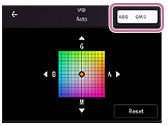
Tepl. 1 / Tepl. 2 / Tepl. 3: Fotoaparát si pamatuje nastavení vyvážení bílé definované teplotou barev. Klepnutím na tlačítko K nastavte teplotu barev pomocí voliče. Klepnutím na tlačítko AB/GM můžete jemně upravit barevný tón pomocí obrazovky jemného nastavení. Po provedení úpravy opětovným ťuknutím na tlačítko obrazovku jemných úprav zavřete.
Vlastní 1 / Vlastní 2 / Vlastní 3: Fotoaparát si zapamatuje základní bílou barvu za světelných podmínek pro dané prostředí snímání. Chcete-li upravit základní bílou barvu, vyberte jednu z položek, klepněte na následující nastavení a postupujte podle pokynů na obrazovce.
[Použít]
-
Stabilizace
Můžete nahrávat plynulá videa bez chvění.
Vysoká kvalita: Tuto hodnotu zvolte, abyste dosáhli nejsilnějšího stabilizačního účinku.
Standardní: Tuto hodnotu vyberte, pokud chcete nahrávat videa s mírně širším úhlem záběru, i když bude účinek stabilizace slabší než kvalitní stabilizace.
Vypnuto
-
Obrysy
Zapnuto / Vypnuto: Obrysy pomáhají zkontrolovat zaostření zvýrazněním obrysů v oblasti zaostření.
Tip
-
Můžete vybrat barvu obrysů. Klepněte na následující možnost a poté vyberte možnost.
[MENU] > [Ostření] > [Barva obrysů]
-
Změna přiřazení nebo pořadí položek nastavení v nabídce funkcí
-
Ťukněte na následující možnosti.
[MENU] > [Nastavení] > [Přizpůsobení nabídky funkcí (video)]
- Postupujte podle pokynů na obrazovce.