


Režim rozdělené obrazovky (Přepínač režimu více oken)
Režim rozdělené obrazovky umožňuje zobrazit dvě aplikace současně a obě ovládat.
Režim rozdělené obrazovky nepodporují všechny aplikace.
-
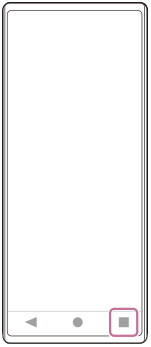
Klepněte na následující tlačítko na navigačním panelu.
 (přehled)
-
Klepněte na následující.
[Přepínač režimu více oken]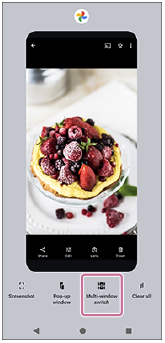
-
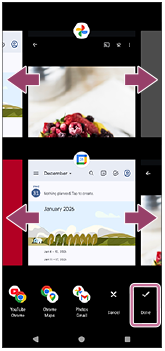
Přejetím vlevo nebo vpravo vyberte požadované aplikace a potom klepněte na následující.
[Hotovo]Aplikace můžete také zobrazit ťuknutím na jednu ze dvou aplikací zobrazených v dolní části obrazovky.
Tip
- Aplikace v režimu rozdělené obrazovky můžete také zobrazit pomocí nabídky s více okny. Chcete-li zobrazit nabídku Multi-window, posuňte nahoru panel Side sense a poté vyberte kartu Multi-window nebo přejeďte po obrazovce doleva.
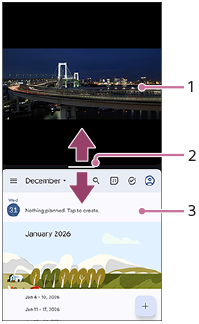
Rozdělená obrazovka – přehled
-
Aplikace 1
-
Dělicí čára rozdělené obrazovky
Přetažením následující ikony uprostřed obrazovky nahoru nebo dolů změníte velikost oken.
 (Proužek na řádku rozdělení)
 -
Aplikace 2
Poznámka
- Okno v režimu rozdělené obrazovky je rozděleno vertikálně v orientaci na výšku a horizontálně v orientaci na šířku. Velikost oken v orientaci na šířku nelze měnit.
Tip
-
Chcete-li ukončit režim rozdělené obrazovky, přetáhněte následující ikonu do horní nebo dolní části obrazovky.
(Proužek na řádku oddílu)
TP1002269212
Tato uživatelská příručka byla přeložena strojově. Strojové překlady neberou v potaz kontext a nemusí přesně odpovídat anglické verzi. Pro zobrazení anglické verze vyberte na stránce [Stránka pro výběr jazyka] možnost English.