


Použití nabídky (Vylepšení her)
Otevřením nabídky Vylepšení her během hraní hry se můžete podívat na podmínky zařízení, upravit pomocí posuvníku úroveň jasu a změnit nastavení.
- Při hraní hry klepněte na ikonu .
 (Plovoucí ikona)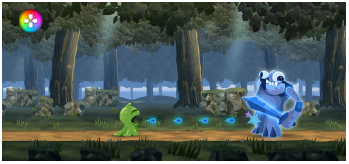
- V nabídce, která se otevře, ťukněte na položku a nakonfigurujte požadovaná nastavení.
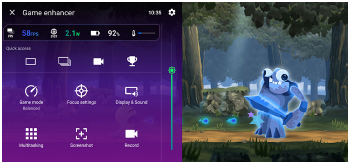
Nastavení Vylepšení her
-
 (Nastavení vylepšení hry)
Můžete přepnout typ nabídky Vylepšení her, přiřadit tlačítku spouště akci Vylepšení her používanou ve hře a vybrat styl herního režimu.
-
[Herní režim]
Klepnutím na jednotlivé karty v horní části obrazovky herního režimu můžete zkontrolovat podmínky zařízení nebo vybrat režim.
V následujících režimech se šedě označená nastavení automaticky použijí jako upravené hodnoty.
- [Baterie]
- [Vyvážený]
- [Výkon]
Chcete-li si vytvořit ideální herní podmínky jemným doladěním všech nastavení, zvolte následující režim.
[Vlastní]
Následující nastavení jsou společná pro všechny režimy. Nastavení každé hry můžete změnit.
- [Ovládání napájení H.S.]
- [Uvolnit paměť RAM]
- [Optimalizovat oblast dotyku]
-
[Nastavení zaměření]
Na hru se můžete soustředit tak, že zablokujete oznámení a příchozí hovory a vypnete tlačítko spouště, funkci Side sense a další nastavení, která mohou narušit hraní.
-
[Zobrazení a zvuk]
Pro kvalitu snímku a nastavení zvuku můžete přednastavit až 4 nastavení. Výběrem přednastavení podle situace hraní můžete použít vhodná nastavení.
Klepnutím na následující ikonu v horní části obrazovky vyberte předvolbu, kterou chcete nastavit.
 (Zpět) nebo
  (Vpřed)
 -
[Multitasking]
-
Klepněte na kartu, kterou chcete zobrazit.
[WEB]/[YouTube]: Můžete vyhledat informace o hře.
-
[APLIKACE]: Aplikaci můžete otevřít ve vyskakovacím okně výběrem aplikace.
-
-
[Snímky obrazovky]
Můžete pořídit snímek zobrazené obrazovky a přizpůsobit nastavení série snímků obrazovky. Pořízení snímku obrazovky pomocí tlačítka spouště můžete nastavit také v nastavení nástroje Game enhancer.
-
[Záznam]
Můžete nahrát video herní obrazovky se zvuky hry, hlasy a tvářemi hráčů zobrazenými na obrazovce.
Tip
-
Pokud je v pravém horním rohu obrazovky v nabídce Game enhancer zobrazeno následující tlačítko, klepnutím na něj zobrazíte popisy nastavení.
 (Zobrazit detaily)
 -
Následující ikonu zobrazenou během hry můžete přetáhnout na požadované místo.
(Plovoucí ikona) nebo  (Lišta s možností stažení dolů)
 -
Režim STAMINA je při používání aplikace Game enhancer vypnutý. Pokud chcete dát přednost výdrži baterie, proveďte během hraní hry následující postup.
(Plovoucí ikona) > [Herní režim] > [Baterie] -
Na všechny dříve přidané hry můžete použít následující nastavení.
- [Typ nabídky]
- [Styl herního režimu]
- [Zkratka HWB]
Na hlavní obrazovce po spuštění aplikace Game enhancer klepněte na ikonu .
(Nastavení vylepšení hry)Poté klepněte na jednu z následujících možností.
- [Výchozí typ nabídky]
- [Výchozí styl herního režimu]
- [Výchozí zkratka HWB] > [Stisknutí tlačítka závěrky]
Poté vyberte požadovanou možnost a použijte ji.