


Cambios después de actualizar el software a Android 16
Además de la actualización del software a Android 16, también se han llevado a cabo algunos cambios en las funciones existentes. Los siguientes cambios son algunos de los más importantes que se introducirán tras actualizar su dispositivo a Android 16.
Esta Guía de ayuda no describe todas las características y funciones de Android 16. Algunas características, funciones, ajustes y elementos del diseño de la pantalla pueden diferir del contenido de esta Guía de ayuda tras actualizar su dispositivo a Android 16.
Cambios en los elementos del menú Configuración
Se han modificado algunos nombres de elementos y su orden en el menú Ajustes. En este tema se explican principalmente los elementos cuyos procedimientos operativos han cambiado.
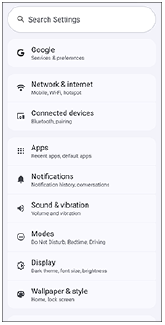
Modos
Se ha añadido la siguiente opción al menú Ajustes.
[Modos]
Puedes decidir cuándo bloquear las notificaciones para ayudarte a concentrarte en situaciones específicas, como mientras duermes, trabajas o conduces.
Busque y pulse lo siguiente y, a continuación, pulse el elemento deseado para cambiar los valores.
[Ajustes] > [Modos]
No molestar: Puedes minimizar las notificaciones permitiendo sólo las que necesites.
Hora de dormir: Puedes programar alarmas, atenuar la pantalla y bloquear notificaciones.
Conducción: Puedes bloquear las notificaciones para concentrarte en conducir.
Crea tu propio modo: Puedes personalizar los Modos. Selecciona un icono e introduce un nombre de modo.
A continuación, pulse el botón siguiente y configure los elementos deseados.
[Hecho]
Nota
-
Se ha eliminado el siguiente elemento.
[Ajustes] > [Sonido y vibración] > [No molestar]
-
Se han eliminado los siguientes elementos del panel de ajustes rápidos.
 (No molestar)
 (Modo cama)
Toque el siguiente icono en el panel de Ajustes rápidos para cambiar la configuración.
(Modos)
Sugerencia
-
Puedes cambiar la configuración del siguiente icono desde el panel de configuración rápida.
(Modos)
Cambios en el Sensor lateral
Se ha eliminado el siguiente elemento.
[Ajustes] > [Operación y visualización] > [Sensor lateral]
Ahora puede utilizar Side sense realizando las siguientes operaciones.
Activar o desactivar el sentido lateral
-
Busque y puntee a continuación.
[Ajustes] > [Sistema] > [Gestos] > [Sensor lateral]
-
Puntee el interruptor para habilitar o deshabilitar la función.
[Usar la barra de Sensor lateral]
Ver las guías de uso de Multitarea
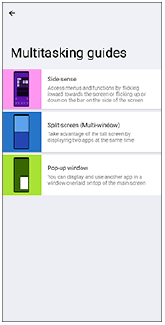
Además de Side sense, también puedes ver guías sobre cómo utilizar el modo de pantalla dividida (multiventana) y el modo de ventana emergente.
Busque y puntee a continuación.
[Ajustes] > [Sistema] > [Gestos] > [Sensor lateral] > [Ver guías de uso de multitarea]
A continuación, pulse el elemento deseado en la pantalla siguiente.
[Guías de multitarea]
Sugerencia
-
Para obtener más información sobre el menú del lanzador de aplicaciones, busque y pulse lo siguiente.
[Guías de multitarea] > [Sensor lateral]
Cambios en la configuración de la pantalla de bloqueo
-
Ahora puedes abrir los ajustes de la pantalla de bloqueo desde la pantalla de inicio.
Mantén pulsada una zona vacía de la pantalla de inicio y, a continuación, toca lo siguiente.
[Fondo de pantalla y estilo] > [Pantalla de bloqueo] > [Más ajustes (pantalla de bloqueo)]
-
El siguiente punto se ha modificado como sigue.
Antes de las actualizaciones: [Puntear para bloq. pantalla]
Después de las actualizaciones: [Doble toque para consultar el teléfono]
Duplicación de la pantalla del dispositivo en un televisor compatible
Puedes utilizar la función de duplicación de pantalla para duplicar la pantalla de tu dispositivo en un televisor u otra pantalla grande sin necesidad de utilizar una conexión por cable.
La tecnología Wi-Fi Direct® crea una conexión inalámbrica entre los dos dispositivos, lo que permite al usuario disfrutar de sus fotos favoritas desde la comodidad de su sofá. También puede usar esta característica para escuchar a través de los altavoces del televisor música guardada en su dispositivo.
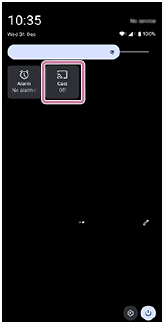
La función de duplicación de pantalla está ahora disponible desde la función Cast del panel de ajustes rápidos.
Asegúrate previamente de que tu dispositivo está conectado a una red Wi-Fi®.
-
Televisor: Siga las instrucciones de la Guía del usuario de su televisor para activar la función de duplicación de pantalla.
-
Su dispositivo: Deslice el dedo hacia abajo dos veces desde la parte superior de la pantalla para abrir el panel de Ajustes rápidos.
-
Deslice el dedo hacia la izquierda o la derecha para encontrar la siguiente función y, a continuación, tóquela.
 (Enviar)
A continuación, pulse el siguiente botón.
[Ajustes]
Sugerencia
-
Si no encuentras el icono en el panel de ajustes rápidos, puedes añadirlo al panel.
Pulse el siguiente icono.
 (Editar)
A continuación, mantén pulsado el siguiente icono para desplazarlo a la parte superior de la pantalla.
(Enviar)
-
-
Pulse el siguiente icono en la parte superior derecha de la pantalla.
 (Más)
(Más)A continuación, marque la casilla siguiente.
[Habilitar pantalla inalámbrica]
-
Pulse el dispositivo al que desea conectarse.
Para detener la duplicación de pantalla entre dispositivos
Busque y pulse lo siguiente en el panel de Ajustes rápidos.
(Enviar) > [Desconectar]
-
Ya no puedes cancelar la duplicación de pantalla realizando las siguientes operaciones.
Deslice el dedo hacia abajo desde la parte superior de la pantalla y, a continuación, pulse como se indica a continuación.
 (Ampliar más) > [Desconectar] > [Aceptar]
Nota
-
Se ha eliminado el siguiente elemento.
[Ajustes] > [Conexión de dispositivos] > [Preferencias de conexión] > [Duplicación de pantalla]
-
Esta función puede utilizarse con televisores que admitan la función de duplicación de pantalla.
-
Cuando utilice Screen mirroring, no cubra la zona de la antena Wi-Fi de su dispositivo.
-
Cuando se utiliza la duplicación de pantalla, la calidad de la imagen puede verse afectada negativamente si hay interferencias de otras redes Wi-Fi.
Sugerencia
-
También puedes utilizar la función Screen mirroring desde la función Cast del menú Ajustes.
Busque y puntee a continuación.
[Ajustes] > [Dispositivos conectados] > [Preferencias de conexión] > [Enviar]
Pulse el siguiente icono en la parte superior derecha de la pantalla.
(Más)Marque la casilla siguiente.
[Habilitar pantalla inalámbrica]
A continuación, pulse el dispositivo al que desea conectarse.
Cambio en el método de comprobación de la información de la batería
Se ha eliminado el siguiente elemento.
[Ajustes] > [Información del teléfono] > [Información de la batería]
Ahora puede comprobar la información de la batería realizando las siguientes operaciones.
Busque y puntee a continuación.
[Ajustes] > [Sistema] > [Diagnóstico del dispositivo] > [Estado de los componentes] > [Estado de la batería]
Otros cambios
Selecciones para configurar la SIM que se utilizará para la mensajería de texto.
Se ha eliminado el siguiente elemento.
[Ajustes] > [Redes e Internet] > [SIMs] > [Mensajes de texto] > [Preguntar siempre]
Busque y puntee a continuación.
[Ajustes] > [Redes e Internet] > [SIMs] > [Mensajes de texto]
A continuación, seleccione la tarjeta SIM que desea utilizar para los mensajes de texto.
Cambios en la configuración de actualización automática de la app
Se ha eliminado el siguiente elemento.
[Ajustes] > [Sistema] > [Actualizaciones del sistema] > (Más) > [Ajustes] > [Actualización automática de aplicaciones]
Para cambiar la configuración de la actualización automática de la aplicación, realice las siguientes operaciones.
-
Busca y pulsa el icono.
 (Google Play)
 -
Puntee el icono de cuenta y, a continuación, busque y puntee el menú de actualización automática de aplicaciones en el menú de ajustes.
-
Seleccione la opción que prefiera.