


Toma de imágenes fijas (Foto pro)
- Abre la aplicación Cámara.
 (Cámara)
 -
Selecciona el modo.
[Foto pro] - Seleccione un modo de toma de imagen.
- P (Programa automático): Puede tomar imágenes fijas con una exposición ajustada automáticamente (la velocidad del obturador y el valor de la abertura).
- S (Prioridad de velocidad del obturador): Puede tomar imágenes fijas de motivos que se mueven rápidamente, etc., con una velocidad del obturador ajustada manualmente. (El valor ISO se ajusta automáticamente.)
- M (Exposición manual): Puede tomar imágenes fijas con la velocidad del obturador y el valor ISO deseados.
![Imagen de la selección de un modo de toma en el modo [Foto pro] de la aplicación de la Cámara](image/scr-256-camera-pro-shooting-mode.png)
-
Ajuste las funciones de toma de imagen a los valores deseados.
-
Apunte la cámara hacia el motivo.
-
Puntee uno de los botones de ángulo para cambiar de ángulo de visión.
Para acercar o alejar la imagen con el zoom, puntee de nuevo el botón de ángulo y deslícelo hacia la izquierda y hacia la derecha (en la orientación vertical) o hacia arriba y hacia abajo (en la orientación horizontal).
También puedes acercar o alejar la imagen pellizcando en el visor o pulsando el botón del zoom.
- Haga los ajustes utilizando el dial.
Puede cambiar el valor punteando el ajuste subrayado visualizado encima del dial (en la orientación vertical) o en la parte inferior del visor (en la orientación horizontal).
- P: Puede ajustar el valor de exposición (EV) y seleccionar el valor ISO.
- S: Puede seleccionar la velocidad de obturación y ajustar el valor de exposición (EV).
- M: Puede seleccionar la velocidad de obturación y el valor ISO.
- Ajuste el enfoque.
- La cámara detectará automáticamente un objeto y lo enfocará.
- Para seleccionar el motivo que desee enfocar, puntee sobre él.
-
Puntee el botón del obturador de la pantalla o pulse el botón del obturador del dispositivo para tomar una imagen.
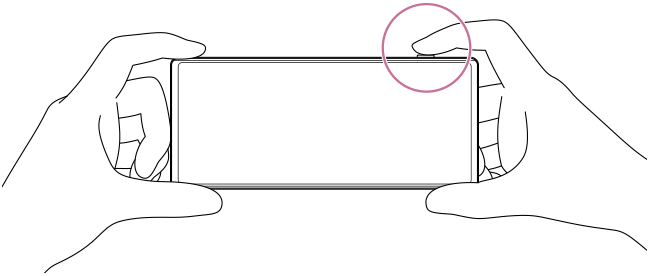
- Si pulsa el botón del obturador del dispositivo hasta la mitad, el color del cuadro de enfoque cambiará a verde, y la cámara enfocará el motivo enmarcado. El enfoque se ajustará continuamente en función de los movimientos del motivo. Pulse el botón del obturador del dispositivo hasta el fondo para tomar una imagen.
- Cuando utilice el dispositivo horizontalmente y tome imágenes pulsando el botón del obturador del dispositivo, sujete el dispositivo como se muestra en la ilustración.
Para grabar un vídeo en el modo de fotografía Pro.
Puede grabar un vídeo temporalmente aunque esté seleccionado lo siguiente.
[MENU] > [Captura] > [Modo manejo] > [Captura única]
-
Mantenga pulsado el botón del obturador de la pantalla para empezar a grabar un vídeo, y después suelte el dedo para detener la grabación.
Si mantiene pulsado el botón del obturador de la pantalla y lo desliza hasta el icono de bloqueo de la derecha, la grabación continuará después de que suelte el dedo.
Para seleccionar qué función se ajusta cuando toca el visor
-
Pulse como se indica a continuación y seleccione una opción.
[MENU] > [Enfoque] > [Función táctil]
- Seguimiento táctil y brillo: La cámara mantiene el enfoque fijado en el objeto en movimiento especificado y ajusta el brillo.
- Seguimiento táctil: La cámara mantiene el enfoque bloqueado en el objeto en movimiento especificado.
- Enfoque y brillo: La cámara enfoca automáticamente en la posición especificada y ajusta el brillo.
- Enfoque: La cámara enfoca automáticamente en la posición especificada.
Sugerencia
- También puede iniciar la aplicación de la Cámara realizando las operaciones siguientes.
- Mantenga apretado el botón del obturador del dispositivo.
-
Mantén pulsado el siguiente icono desde la pantalla de bloqueo.
 (Cámara)
 -
Pulse dos veces el botón de encendido. Para activar esta función, busque y pulse lo siguiente y, a continuación, pulse el interruptor.
[Ajustes] > [Sistema] > [Gestos] > [Acceso rápido a la cámara]
- Utilice un trípode para evitar las sacudidas de la cámara cuando haya seleccionado un tiempo de exposición largo.
- Cuando filme escenas deportivas en interiores, ajuste la sensibilidad ISO en un valor más alto.
- Puede cambiar los valores de los ajustes subrayados en la parte inferior del visor punteándolos.
-
Puede tomar imágenes con un efecto que hace que la piel aparezca más uniforme. Puntee lo siguiente.
[MENU] > [Exposición/color] > [Efecto piel suave] > [Activada]
-
Puede corregir la distorsión de las caras que aparece cerca del borde de la pantalla cuando se selecciona un ángulo de visión amplio. Pulse como se indica a continuación para activar el ajuste.
[MENU] > [Captura] > [Corrección de distorsión facial] > [Auto]