


Uso del menú (Optimizador de juegos)
Al abrir el menú del Optimizador de juegos mientras juega, puede comprobar los estados de su dispositivo, ajustar el nivel de brillo arrastrando el control deslizante y cambiar los ajustes.
- Mientras juegas, toca el icono.
 (Icono flotante)
- En el menú que se abre, puntee y configure los ajustes deseados.
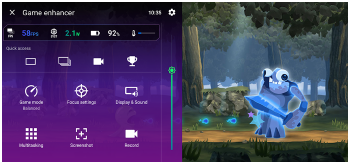
Ajustes de Optimizador de juegos
-
 (Ajustes del potenciador de juego)
Puede cambiar el tipo del menú del Optimizador de juegos, asignar una acción del Optimizador de juegos utilizada en el juego al botón del obturador y seleccionar el estilo del modo de juego.
-
[Modo de juego]
Puedes comprobar las condiciones de tu dispositivo o seleccionar un modo tocando cada pestaña en la parte superior de la pantalla Modo de juego.
En los siguientes modos, los ajustes atenuados se aplican automáticamente como valores ajustados.
- [Batería]
- [Equilibrado]
- [Rendimiento]
Para crear tus condiciones ideales de juego ajustando con precisión todos los parámetros, selecciona el siguiente modo.
[Personalizado]
Los siguientes ajustes se comparten entre los modos. Puede cambiar los ajustes para cada juego.
- [Control de alimentación de H.S.]
- [Liberar RAM]
- [Optimizar área táctil]
-
[Ajustes de concentración]
Puedes concentrarte en el juego bloqueando las notificaciones y las llamadas entrantes y desactivando el botón del obturador, Side sense y otros ajustes que puedan comprometer la jugabilidad.
-
[Pantalla y sonido]
Puede preestablecer hasta 4 ajustes para cada uno de los ajustes de calidad de imagen y sonido. Al seleccionar un ajuste preestablecido en función de su situación de juego, puede aplicar los ajustes apropiados.
Toque el siguiente icono en la parte superior de la pantalla para seleccionar el preajuste que desea establecer.
 (Atrás) o
  (Adelante)
 -
[Multitarea]
-
Pulse la pestaña que desea visualizar.
[WEB]/[YouTube]: Puedes buscar información sobre el juego.
-
[APLICACIONES]: Puede abrir una aplicación en la ventana emergente seleccionando una aplicación.
-
-
[Captura de pantalla]
Puede obtener una captura de pantalla de la pantalla mostrada y personalizar los ajustes de captura de pantalla de ráfaga. También puedes configurar la captura de pantalla con el botón del obturador en los ajustes del Game Enhancer.
-
[Grabar]
Puedes grabar un vídeo de tu pantalla de juego con los sonidos del juego, las voces y las caras de los jugadores que aparecen en tu pantalla.
Sugerencia
-
Si aparece el siguiente botón en la parte superior derecha de la pantalla en el menú Game enhancer, tócalo para ver las descripciones de los ajustes.
 (Mostrar detalles)
 -
Puedes arrastrar y mover el siguiente icono que aparece mientras juegas una partida a la posición deseada.
(Icono flotante) o  (Barra desplegable)
 -
El modo STAMINA se desactiva mientras utilizas la aplicación Game Enhancer. Si quieres dar prioridad a la duración de la batería, realiza el siguiente procedimiento mientras juegas a un juego.
(Icono flotante) > [Modo de juego] > [Batería] -
Puede aplicar los siguientes ajustes a todos los juegos añadidos previamente.
- [Tipo de menú]
- [Estilo del Modo de juego]
- [Acceso directo de HWB]
En la pantalla principal tras iniciar la aplicación Game enhancer, toca el icono.
(Ajustes del potenciador de juego)A continuación, pulse una de las siguientes opciones.
- [Tipo menú predeterminado]
- [Estilo Modo de juego predet]
- [Acceso directo de HWB predet.] > [Pulsar botón del obturador]
A continuación, seleccione la opción deseada y aplíquela.