


Encendido y apagado del dispositivo
La primera vez que se enciende el dispositivo, se abre un asistente de configuración para ayudarle a configurar los ajustes básicos, personalizar el dispositivo e iniciar sesión en sus cuentas, por ejemplo, en una cuenta de Google.
Encendido del dispositivo
-
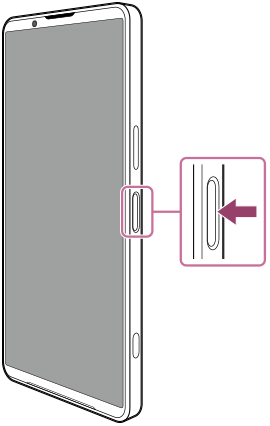
Mantenga pulsado el botón de encendido hasta que el dispositivo empiece a vibrar.
La pantalla de bloqueo se muestra cuando se completa el inicio.
Apagado del dispositivo
Puede apagar el dispositivo con los botones o desde el panel Ajustes rápidos.
Para apagar el dispositivo con los botones
-
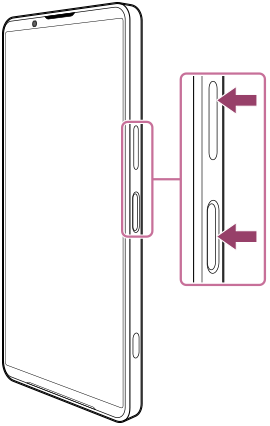
Pulse el botón de subir volumen y el botón de encendido al mismo tiempo.
-
En el menú que se abre, pulse lo siguiente.
[Apagar]
Para apagar el dispositivo desde el panel Ajustes rápidos
-
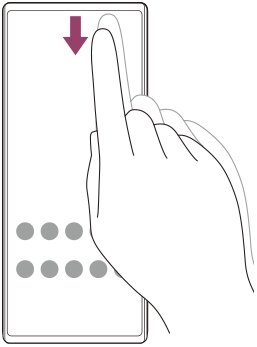
Deslice el dedo hacia abajo dos veces desde la parte superior de la pantalla.
-
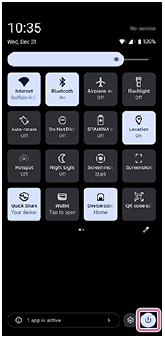
Pulse el siguiente botón.
 (Menú de encendido)
-
En el menú que se abre, pulse lo siguiente.
[Apagar]
Sugerencia
- Pulsar prolongadamente el botón de encendido está configurado para iniciar la aplicación Gemini por defecto en algunos países/regiones.
Para apagar el dispositivo pulsando prolongadamente el botón de encendido, busque y pulse lo siguiente.
[Ajustes] > [Sistema] > [Gestos]
> [Mantén pulsado el botón de encendido]
A continuación, pulse lo siguiente.
[Menú de encendido]