


Automatikusan bekeretezett videók felvétele (Automatikus képkocka)
- Indítsa el a Kamera alkalmazást.
 (Kamera)
 -
A képernyő aljára húzva és a következőképpen koppintva keresse meg az üzemmódot.
[Egyebek] > [Automatikus képkocka] -
Irányítsa a kamerát a témára.
-
A látószögváltó gombokra koppintva látószöget válthat.
-
Érintse meg azt a témát, amelyre fókuszálni szeretne a keresőben.
-
Megjelenik a fókuszkeret.
A kamera a megérintett témára fókuszál.
A fókuszálás megszakításához koppintson a fókuszkeretre.
-
Megjelenik a színbeállító csúszka és a fényerőbeállító csúszka.
 : Színbeállító csúszka
  : Fényerő beállítási csúszka
A szín és a fényerő módosításához húzza el a csúszkákat.
-
-
Érintse meg a gombot a keretméret módosításához.
 (Képkocka mérete)
Ha nagyobbra szeretné növelni a témát a képen belül, mozgassa a csúszkát balra. Ha kisebbre szeretné kicsinyíteni a témát a képen belül, mozgassa a csúszkát jobbra.
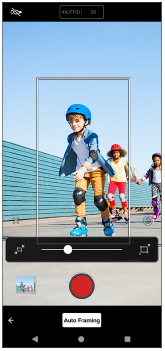
A csúszka elrejtéséhez koppintson a gombra a keresőben.
 (Bezár)
 -
A videó rögzítéséhez koppintson a következő gombra a képernyőn, vagy nyomja meg a készülék zárógombját.
 (Videófelvétel indítása)
-
A felvétel leállításához koppintson a következő gombra a képernyőn, vagy nyomja meg a készülék zárógombját.
 (Videófelvétel leállítása)
Ha videókat szeretne megtekinteni, megosztani vagy szerkeszteni a Google Fotók alkalmazásban, koppintson a miniatűrre. A Google Fotók alkalmazással kapcsolatos további információkért látogasson el a következő URL-címre.
A kamerabeállítások módosítása
-
Koppintson a ikonra a gyakrabban használt beállítások megtalálásához és módosításához.
 (Beállítások)
-
Zseblámpa
Kikapcsol / Be
A zseblámpa aktuális állapota a képernyő bal felső sarkában látható. A zseblámpát az ikonra koppintva kapcsolhatja be vagy ki.
-
Képkocka tájolása
Auto: A kamera a vágási tájolást a készülék tájolásával megegyezően tartja.
Függőleges / Vízszintes: A fényképezőgép a levágott képkockát függőleges vagy vízszintes tájolásban tartja.
-
-
A részletesebb beállítások módosításához koppintson a gombra.
[Menü]
-
Teljes képernyős felvétel
Kiválaszthatja, hogy a vágott felvétel mellett a teljes képernyő vágatlan felvételét is el kívánja-e menteni. A vágott felvételek Full HD felbontással kerülnek elmentésre. A vágás nélküli felvételek 4K-ban kerülnek elmentésre.
Be: A vágott és vágatlan felvételek egyaránt mentésre kerülnek.
Kikapcsol: Csak a levágott felvétel kerül mentésre.
-
HDR-/SDR-formátum
A HDR (nagy dinamikatartomány) funkció engedélyezésével a videók hatása drámaibb és a valós élményhez közelibb lesz.
HDR(HLG/BT.2020): A videót a HLG gammagörbe és a BT.2020 színtér kombinációjával rögzítik.
SDR(BT.709): A videó normál gamma görbe és BT.709 színtér kombinációjával lesz rögzítve.
-
Mikrofon
Kiválaszthatja, hogy melyik mikrofont használja videofelvétel készítése közben.
Minden irány (sztereó): Ez a beállítás ideális minden oldalról vagy irányból érkező hangok, például környezeti hangok rögzítéséhez.
Hang prioritása (hátsó): Ez a beállítás ideális a fő kamerával történő felvételkészítéskor a tárgy hangjának vagy hangjának rögzítéséhez. A felvétel közben a lehető legfinomabb érintéssel nyúljon a hátsó panelhez, megelőzve az érintés zajának felvételét.
-
Szélzajcsökkentés
Az eredeti hangminőséget visszaállítva csökkentheti a zajt, amit felvétel közben a mikrofont érő szél okoz.
-
Tipp
- Ha a képméret nem változik a képméret csúszkájának mozgatásakor, menjen közelebb a témához, és próbálja meg újra megváltoztatni a képméretet.
-
Kiválaszthatja a képek befejezését. Koppintson az ikonra.
 (Kinéz.)
Minden előre beállított megjelenés a színtónus, a telítettség, a kontraszt, az élesség, a fényerő és más képelemek különböző kombinációjával optimalizált, így a képfeldolgozást ezen elemek ideális egyensúlyával állíthatja be. Az egyes előre beállított megjelenésekkel kapcsolatos részletekért koppintson a gombra.
 (Bővebben)
 -
A Google Fotók alkalmazásban a következő ikon jelenik meg a levágott videók miniatűrjeihez.
 (Automatikus képkeretezésű videó)
 -
A kamera további beállításait az alábbi szakaszban felsorolt megfelelő témakörben találja.
"Kapcsolódó témák"