


A menü használata (Játékoptimalizáló)
Ha játék közben megnyitja a Játékoptimalizáló menüt, ellenőrizheti készüléke állapotát, a csúszka húzásával módosíthatja a fényerőt, és módosíthatja a beállításokat.
- Játék közben koppintson a ikonra.
 (Lebegő ikon)
- A megnyíló menüben koppintson a kívánt beállításokra, és konfigurálja őket.
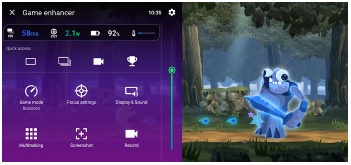
A Játékoptimalizáló beállításai
-
 (Játékjavító beállítások)
Módosíthatja a Játékoptimalizáló menü típusát, hozzárendelheti a játékban használt Játékoptimalizáló műveletet a zár gombhoz, és kiválaszthatja a Játék üzemmód stílust.
-
[Játék üzemmód]
A Játékmód képernyő tetején található egyes fülek megérintésével ellenőrizheti a készülék állapotát, vagy kiválaszthat egy üzemmódot.
A következő üzemmódokban a szürkével jelölt beállítások automatikusan kiigazított értékként kerülnek alkalmazásra.
- [Akkumulátor]
- [Kiegyensúlyozott]
- [Teljesítmény]
Az ideális játékkörülmények megteremtéséhez az összes beállítás finomhangolásával válassza a következő üzemmódot.
[Egyéni]
A következő beállítások az üzemmódok között közösek. Minden játékhoz külön módosíthatja a beállításokat.
- [H.S. tápellátás-vezérlés]
- [RAM felszabadítása]
- [Érintéses terület optimaliz.]
-
[Optimalizálási beállítások]
A játékra koncentrálhatsz, ha letiltod az értesítéseket és a bejövő hívásokat, valamint letiltod a zárógombot, az oldalérzékelést és más olyan beállításokat, amelyek veszélyeztethetik a játékmenetet.
-
[Kijelző és hang]
A képminőség és a hang beállításához legfeljebb 4 beállítást előre megadhat. A játék során előhívhatja az adott helyzetnek megfelelő beállításokat rögzítő előbeállítást.
A képernyő tetején található alábbi ikonra koppintva válassza ki a beállítani kívánt előbeállítást.
 (Vissza) vagy
  (Előre)
 -
[Párhuzamos műveletek]
-
Koppintson a megjeleníteni kívánt lapra.
[INTERNET]/[YouTube]: Kereshet játékinformációkat.
-
[ALKALMAZÁSOK]: A felugró ablakban egy alkalmazás kiválasztásával nyithat meg egy alkalmazást.
-
-
[Képernyőfelvétel]
Képernyőfelvételt készíthet a megjelenített képernyőről, és testreszabhatja a képernyőfelvétel-sorozat beállításait. A Játékjavító beállításai között beállíthatja azt is, hogy a képernyőképet az exponálógombbal készítse el.
-
[Felvétel]
Videót rögzíthetsz a játékképernyőről a játékhangokkal, hangokkal és a játékosok arcával, amelyek a képernyőn jelennek meg.
Tipp
-
Ha a képernyő jobb felső sarkában a Játékjavító menüben megjelenik a következő gomb, koppintson rá a beállítások leírásának megtekintéséhez.
 (Részletek megjelenítése)
 -
A játék közben megjelenő alábbi ikont a kívánt helyre húzhatja és mozgathatja.
(Lebegő ikon) vagy  (Lenyíló sáv)
 -
A STAMINA üzemmód ki van kapcsolva, amíg a Játékjavító alkalmazást használja. Ha az akkumulátor élettartamának elsőbbséget szeretne adni, játék közben végezze el a következő műveletet.
(Lebegő ikon) > [Játék üzemmód] > [Akkumulátor] -
A következő beállításokat alkalmazhatja az összes korábban hozzáadott játékra.
- [Menütípus]
- [Játék üzemmód stílus]
- [HWB-parancsikon]
A Játékjavító alkalmazás elindítása után a főképernyőn koppintson az ikonra.
(Játékjavító beállítások)Ezután koppintson a következők egyikére.
- [Alapértelmezett menütípus]
- [Játék üzemm. stílus alapb.]
- [Alapértelmezett HWB-parancsikon] > [Zárgomb megnyomása]
Ezután válassza ki a kívánt opciót, és alkalmazza azt.