


Lassított videofelvétel készítése
- Indítsa el a Kamera alkalmazást.
 (Kamera)
 -
A képernyő aljára húzva és a következőképpen koppintva keresse meg az üzemmódot.
[Egyebek] > [Lassú] -
Irányítsa a kamerát a témára.
-
A látószögváltó gombokra koppintva látószöget válthat.
A kép nagyításához vagy kicsinyítéséhez koppintson újra a látószög gombra, majd csúsztassa balra vagy jobbra (álló tájolás esetén), illetve fel vagy le (fekvő tájolás esetén).
A képet a képkeresőn való be- vagy kicsinyítéssel vagy a zoom gomb megnyomásával is nagyíthatja vagy kicsinyítheti.
-
Érintse meg azt a témát, amelyre fókuszálni szeretne a keresőben.
-
Megjelenik a fókuszkeret.
A kamera a megérintett témára fókuszál.
A fókuszálás megszakításához koppintson a fókuszkeretre.
-
Megjelenik a színbeállító csúszka és a fényerőbeállító csúszka.
 : Színbeállító csúszka
  : Fényerő beállítási csúszka
A szín és a fényerő módosításához húzza el a csúszkákat.
-
-
Érintse meg a következő gombot a képernyőn, vagy nyomja meg a készülék zárógombját a videó lassított felvételéhez.
 (Videófelvétel indítása)
-
A felvétel leállításához koppintson a képernyőn a következő gombra, vagy nyomja meg a készülék zárógombját.
 (Videófelvétel leállítása)
-
A videó megnyitásához koppintson a miniatűrre.
-
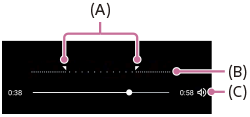
A lassított felvétel idővonalon húzza oda a csúszkákat, ahol a lassított felvétel effektust meg akarja jeleníteni.
(A): Csúszkák
(B): Lassított felvétel idővonal
(C): Ide koppintva ki- és bekapcsolhatja a hangot.
A kamerabeállítások módosítása
-
Koppintson a ikonra a gyakrabban használt beállítások megtalálásához és módosításához.
 (Beállítások)
-
Felbontás
Full HD / 4K
A felbontás aktuális beállítása a képernyő felső részén, középen jelenik meg. A beállítást az értékre többször koppintva módosíthatja.
-
Zseblámpa
Kikapcsol / Be
A zseblámpa aktuális állapota a képernyő bal felső sarkában látható. A zseblámpát az ikonra koppintva kapcsolhatja be vagy ki.
-
-
A részletesebb beállítások módosításához koppintson a gombra.
[Menü]
-
HDR-/SDR-formátum
A HDR (nagy dinamikatartomány) funkció engedélyezésével a videók hatása drámaibb és a valós élményhez közelibb lesz.
HDR(HLG/BT.2020): A videót a HLG gammagörbe és a BT.2020 színtér kombinációjával rögzítik.
SDR(BT.709): A videó normál gamma görbe és BT.709 színtér kombinációjával lesz rögzítve.
-
Mikrofon
Kiválaszthatja, hogy melyik mikrofont használja videofelvétel készítése közben.
Minden irány (sztereó): Ez a beállítás ideális minden oldalról vagy irányból érkező hangok, például környezeti hangok rögzítéséhez.
Hang prioritása (hátsó): Ez a beállítás ideális a fő kamerával történő felvételkészítéskor a tárgy hangjának vagy hangjának rögzítéséhez. A felvétel közben a lehető legfinomabb érintéssel nyúljon a hátsó panelhez, megelőzve az érintés zajának felvételét.
-
Szélzajcsökkentés
Az eredeti hangminőséget visszaállítva csökkentheti a zajt, amit felvétel közben a mikrofont érő szél okoz.
-
Tipp
-
A Google Fotók alkalmazással kapcsolatos további információkért látogasson el a következő URL-címre.
-
Kiválaszthatja a képek befejezését. Koppintson az ikonra.
 (Kinéz.)
Minden előre beállított megjelenés a színtónus, a telítettség, a kontraszt, az élesség, a fényerő és más képelemek különböző kombinációjával optimalizált, így a képfeldolgozást ezen elemek ideális egyensúlyával állíthatja be. Az egyes előre beállított megjelenésekkel kapcsolatos részletekért koppintson a gombra.
 (Bővebben)