


A szoftver Android 16 verzióra frissítése utáni módosítások
A szoftver Android 16 verzióra frissítése után a meglévő funkciók is változtatásokon estek át. Az alábbiakban bemutatunk néhány példát a készülék Android 16 verzióra frissítése után tapasztalható főbb változásokból.
Ez a Súgóútmutató nem ismerteti az összes Android 16-funkciót. A Súgóútmutató által ismertetett funkciók, beállítások és képernyőelemek eltérhetnek a ténylegesektől a készülék Android 16 verzióra frissítése után.
A Beállítások menü elemeinek módosítása
Megváltozott néhány elem neve és sorrendje a Beállítások menüben. Ez a téma elsősorban azokat a tételeket ismerteti, amelyek esetében a működési eljárások megváltoztak.
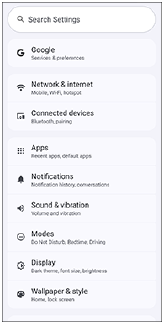
Módok
A Beállítások menü a következő elemmel bővült.
[Módok]
Eldöntheti, hogy mikor blokkolja az értesítéseket, hogy bizonyos helyzetekben, például alvás, munka vagy vezetés közben jobban tudjon koncentrálni.
Keresse meg és koppintson az alábbiak szerint, majd koppintson a kívánt elemre az értékek módosításához.
[Beállítások] > [Módok]
Ne zavarjanak: Az értesítéseket minimalizálhatja, ha csak a szükséges értesítéseket engedélyezi.
Fekvésidő: Beállíthat riasztásokat, lehalványíthatja a képernyőt, és letilthatja az értesítéseket.
Vezetés: Blokkolhatja az értesítéseket, hogy a vezetésre koncentrálhasson.
Saját mód létrehozása: Testreszabhatja a módokat. Válasszon ki egy ikont, és adja meg az üzemmód nevét.
Ezután koppintson a következő gombra, és állítsa be a kívánt elemeket.
[Kész]
Megjegyzés
-
A következő elemet eltávolítottuk.
[Beállítások] > [Hang és rezgés] > [Ne zavarjanak]
-
A Gyorsbeállítások panelről a következő elemek kerültek eltávolításra.
 (Ne zavarjanak)
 (Lefekvési mód)
A beállítások módosításához koppintson a Gyorsbeállítások panelen a következő ikonra.
(Módok)
Tipp
-
A Gyorsbeállítások panelen módosíthatja a következő ikon beállításait.
(Módok)
Az oldalérzékelővel kapcsolatos módosítások
A következő elemet eltávolítottuk.
[Beállítások] > [Működés és megtekintés] > [Oldalérzékelő]
Most már használhatja a Side sense-t a következő műveletek elvégzésével.
Az oldalérzékelés be- vagy kikapcsolása
-
Keresse meg az alábbi elemet, és koppintson rá.
[Beállítások] > [Rendszer] > [Kézmozdulatok] > [Oldalérzékelő]
-
A funkció engedélyezéséhez vagy letiltásához koppintson a kapcsolóra.
[Az Oldalérzékelő sáv használata]
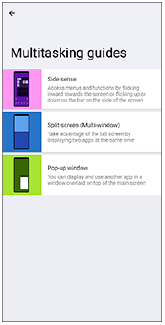
A Multitasking használati útmutató megtekintése
Az Oldalérzék mellett az Osztott képernyős (több ablakos) mód és a Pop-up ablak mód használatáról szóló útmutatókat is megtekintheti.
Keresse meg az alábbi elemet, és koppintson rá.
[Beállítások] > [Rendszer] > [Kézmozdulatok] > [Oldalérzékelő] > [Párhuz. műv. haszn. útmut. megtekint.]
Ezután koppintson a kívánt elemre a következő képernyőn.
[Párhuz. művelet. útmutató]
Tipp
-
Ha többet szeretne megtudni az alkalmazásindító menüről, keresse meg és koppintson rá az alábbiak szerint.
[Párhuz. művelet. útmutató] > [Oldalérzékelő]
A zárolási képernyő beállításainak módosítása
-
A zárolási képernyő beállításait mostantól a kezdőképernyőről nyithatja meg.
Érintse meg és tartsa lenyomva a Kezdőképernyő egy üres területét, majd koppintson a következőkre.
[Háttérkép és stílus] > [Lezárási képernyő] > [Több lezárásiképernyő-beállítás]
-
A következő tétel a következőképpen módosult.
Frissítések előtt: [Kopp.: zár. képernyő megjel.]
Frissítések után: [Dupla koppintás a képernyő megtekintéséhez]
A készülék képernyőjének tükrözése támogatott tévékészüléken
A képernyőtükrözés funkcióval kábeles kapcsolat nélkül is tükrözheti a készülék képernyőjét egy TV-n vagy más nagyméretű kijelzőn.
A Wi-Fi Direct® technológiának köszönhetően vezeték nélküli kapcsolat hozható létre a két készülék között, így foteljében kényelmesen hátradőlve nézegetheti kedvenc fényképeit. Ez a funkció használható a készülékén tárolt zeneszámok meghallgatására a tévé hangszóróján keresztül.
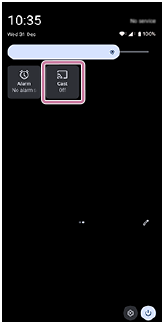
A képernyőtükrözés funkció mostantól elérhető a Gyorsbeállítások panel Cast funkciójából.
Előzetesen győződjön meg arról, hogy készüléke csatlakozik egy Wi-Fi® hálózathoz.
-
A tévén: A képernyőtükrözés bekapcsolásához kövesse a tévé használati útmutatójának utasításait.
-
A készüléken: A Gyors beállítások panel megnyitásához húzza lefelé kétszer az ujját a képernyő felső szélétől.
-
Lapozzunk balra vagy jobbra, hogy megtaláljuk a következő funkciót, majd koppintsunk rá.
 (Tartalomátküldés)
Ezután koppintson a következő gombra.
[Beállítások]
Tipp
-
Ha nem találja az ikont a Gyorsbeállítások panelen, akkor hozzáadhatja a panelhez.
Koppintson a következő ikonra.
 (Edit)
Ezután érintse meg és tartsa lenyomva a következő ikont, hogy a képernyő felső részére kerüljön.
(Tartalomátküldés)
-
-
Koppintson a képernyő jobb felső sarkában lévő következő ikonra.
 (Továbbiak)
Ezután jelölje be a következő jelölőnégyzetet.
[Vezeték nélküli kijelző engedélyezése]
-
Koppintson a készülékre, amelyhez csatlakozni szeretne.
A képernyőtükrözés leállítása az eszközök között
Keresse meg a Gyorsbeállítások panelt, és koppintson rá a következők szerint.
(Tartalomátküldés) > [Leválasztás]
-
A képernyőtükrözést a következő műveletek elvégzésével már nem lehet megszüntetni.
Húzza lefelé a képernyő tetejéről, majd koppintson a következők szerint.
 (Bővebben) > [Leválasztás] > [OK]
Megjegyzés
-
A következő elemet eltávolítottuk.
[Beállítások] > [Eszközkapcsolat] > [Kapcsolati beállítások] > [Képernyőtükrözés]
-
Ez a funkció a képernyőtükrözést támogató tévékészülékekkel használható.
-
A képernyőtükrözés használatakor ne takarja le a készülék Wi-Fi antennájának területét.
-
A képernyőtükrözés használatakor a képminőséget néha negatívan befolyásolhatja, ha más Wi-Fi hálózatok interferenciája van.
Tipp
-
A képernyőtükrözés funkciót a Beállítások menü Cast funkciójából is használhatja.
Keresse meg az alábbi elemet, és koppintson rá.
[Beállítások] > [Csatlakoztatott eszközök] > [Kapcsolati beállítások] > [Tartalomátküldés]
Koppintson a képernyő jobb felső sarkában lévő következő ikonra.
(Továbbiak)Jelölje be a következő jelölőnégyzetet.
[Vezeték nélküli kijelző engedélyezése]
Ezután koppintson arra az eszközre, amelyhez csatlakozni szeretne.
Változás az akkumulátorinformáció ellenőrzésének módszerében
A következő elemet eltávolítottuk.
[Beállítások] > [A telefonról] > [Akkumulátoradatok]
Most az alábbi műveletek elvégzésével ellenőrizheti az akkumulátor adatait.
Keresse meg az alábbi elemet, és koppintson rá.
[Beállítások] > [Rendszer] > [Eszközdiagnosztika] > [Összetevő élettartama] > [Akkumulátorállapot]
Egyéb változások
Szöveges üzenetküldéshez használt SIM-kártya beállításai
A következő elemet eltávolítottuk.
[Beállítások] > [Hálózat és internet] > [SIM-kártyák] > [SMS-ek] > [Mindig kérdezzen rá]
Keresse meg az alábbi elemet, és koppintson rá.
[Beállítások] > [Hálózat és internet] > [SIM-kártyák] > [SMS-ek]
Ezután válassza ki a szöveges üzenetek küldésére használni kívánt SIM-kártyát.
Az automatikus alkalmazásfrissítési beállítások módosítása
A következő elemet eltávolítottuk.
[Beállítások] > [Rendszer] > [Rendszerfrissítések] > (Továbbiak) > [Beállítások] > [Alkalmazások automatikus frissítése]
Az automatikus alkalmazásfrissítési beállítások módosításához végezze el a következő műveleteket.
-
Keresse meg és koppintson az ikonra.
 (Google Play)
 -
Koppintson a fiók ikonra, majd keresse meg a beállítások menüben az alkalmazások automatikus frissítésének menüjét, és koppintson rá.
-
Jelölje ki a kívánt lehetőséget.