


Funkciómenü (Profi videó)
Érintse meg az Fn gombot a funkciómenü megnyitásához. A funkciómenü bezárásához koppintson ismét az Fn gombra.
![Kép: az egyes ikonok helye a funkció menüben, a Kamera alkalmazás [Profi videó] üzemmódjában. Felső sor balról jobbra, 1–6. Alsó sor balról jobbra, 7–12.](image/scr-256-camera-pro-video-function-menu.png)
-
Felbontás
4K / Full HD / HD
-
Képk. seb.
24 képkocka/mp / 30 képkocka/mp / 60 képkocka/mp / 120 képkocka/mp
-
Fókusz üzemmód
Folyamatos AF: Használja a beállítást, amikor a téma mozgásban van. A kamera folyamatosan fókuszál.
Kézi fókusz: A fókuszt a keresőben lévő csúszkával manuálisan is beállíthatja. A finomabb beállításokhoz a következő ikonok egyikére is koppinthat.
 (Fókusz közel)/
 (Fókusz távol)
Ha a Folyamatos AF segítségével nem tud a kívánt témára fókuszálni, használja a manuális fókuszt.
-
Termékbemutató
Be / Kikapcsol: A kamerabeállítások videofelvételekre, például termékismertetőkre optimalizálva vannak konfigurálva. A kamera hajlamos a kereső közepén megjelenő objektumokra fókuszálni.
-
Dinamikatart.
Széles: A több képkockát kombináló képfeldolgozással széles dinamikatartományú videókat rögzíthet.
Szokásos
-
Mikrofon
Kiválaszthatja, hogy melyik mikrofont használja videofelvétel készítése közben.
Minden irány (sztereó): Ez a beállítás ideális minden oldalról vagy irányból érkező hangok, például környezeti hangok rögzítéséhez.
Hang prioritása (hátsó): Ez a beállítás ideális a fő kamerával történő felvételkészítéskor a tárgy hangjának vagy hangjának rögzítéséhez. A felvétel közben a lehető legfinomabb érintéssel nyúljon a hátsó panelhez, megelőzve az érintés zajának felvételét.
-
Arc/szem AF
Arc/szem AF / Arc AF / Kikapcsol
A kamera érzékeli az emberek és állatok arcát vagy szemét, és automatikusan ezekre fókuszál.
Amikor a kamera emberek vagy állatok arcát érzékeli, megjelenik egy érzékelési keret. A fókuszálási cél megváltoztatásához koppintson annak a személynek az arcára, akire fókuszálni szeretne.
-
Kinéz.
Kreatív megjelenés : ST (Standard)/ Kreatív megjelenés : NT (Semleges) / Kreatív megjelenés : VV (Élénk) / Kreatív megjelenés : FL (Film) / Kreatív megjelenés : IN (Instant) / Kreatív megjelenés : SH (Lágy kiemel.) / S-Cinetone for mobile: Minden előre beállított megjelenés a színtónus, a telítettség, a kontraszt, az élesség, a fényerő és más képelemek különböző kombinációjával optimalizált, így a képfeldolgozást ezen elemek ideális egyensúlyával állíthatja be. Az egyes előre beállított megjelenésekkel kapcsolatos részletekért koppintson a gombra.
 (Bővebben)
 -
HDR-/SDR-formátum
A HDR (nagy dinamikatartomány) funkció engedélyezésével a videók hatása drámaibb és a valós élményhez közelibb lesz.
HDR(HLG/BT.2020): A videót a HLG gammagörbe és a BT.2020 színtér kombinációjával rögzítik.
SDR(BT.709): A videó normál gamma görbe és BT.709 színtér kombinációjával lesz rögzítve.
-
FE
Auto / Felhős / Nappali fény / Neon / Izzólámpa / Árnyék: A színtónusokat a témát megvilágító kiválasztott fényforrásnak megfelelően állíthatja be (előre beállított fehéregyensúly). A színtónusok finombeállításához érintse meg az AB/GM gombot a finombeállítási képernyő megjelenítéséhez, majd mozgassa a narancssárga pontot a kívánt pozícióba. A beállítás után koppintson ismét a gombra a finombeállítási képernyő bezárásához.
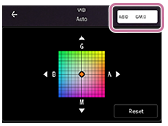
1. hőmérs. / 2. hőmérs. / 3. hőmérs.: A fényképezőgép megjegyzi a színhőmérsékletben meghatározott fehéregyensúly-beállításokat. Érintse meg a K gombot a színhőmérséklet beállításához a tárcsával. Érintse meg az AB/GM gombot a színtónus finom beállításához a finombeállítási képernyő segítségével. A beállítás után koppintson ismét a gombra a finombeállítási képernyő bezárásához.
Egyéni 1 / Egyéni 2 / Egyéni 3: A fényképezőgép megjegyzi az alapvető fehér színt a felvételi környezet fényviszonyai mellett. A fehér alapszín beállításához válassza ki az egyik elemet, koppintson a következő beállításra, majd kövesse a képernyőn megjelenő utasításokat.
[Alkal.]
-
Stabilizálás
Egyenletes, rázkódásmentes videókat rögzíthet.
Kiváló minőség: Válassza ezt az értéket a legerősebb stabilizációs hatás eléréséhez.
Szokásos: Válassza ezt az értéket, ha kissé szélesebb látószögű videókat szeretne rögzíteni, még akkor is, ha a stabilizáló hatás gyengébb lesz, mint a kiváló minőségű stabilizálásé.
Kikapcsol
-
Csúcsérték
Be / Kikapcsol: A csúcsérték funkció segít a fókusz ellenőrzésében azáltal, hogy kiemeli a fókuszban lévő területek körvonalait.
Tipp
-
Színcsúcsértéket választhat. Koppintson a következőkre, majd válasszon ki egy lehetőséget.
[MENU] > [Fókusz] > [Színcsúcsérték]
-
A funkciómenüben lévő beállítási elemek újbóli hozzárendelése vagy újrarendezése
-
Koppintson az alábbiakra.
[MENU] > [Beállítás] > [A Funkció menü testreszabása (videó)]
- Kövesse a képernyőn megjelenő utasításokat.