


Inspelning av videor med automatisk inramning (Automatisk Inramning)
- Starta appen Kamera.
 (Kamera)
 -
Svep längst ned på skärmen och tryck på följande sätt för att hitta läget.
[Mer] > [Automatisk Inramning] -
Rikta kameran mot motivet.
-
Tryck på en av bildvinkelknapparna för att ändra bildvinkel.
-
Tryck på det motiv som du vill fokusera på i sökaren.
-
Fokusramen visas.
Kameran fokuserar på det motiv som du berörde.
Tryck på fokusramen för att avbryta fokuseringen.
-
Skjutreglaget för färgjustering och skjutreglaget för ljusstyrka visas.
 : Skjutreglage för färgjustering
  : Skjutreglage för justering av ljusstyrka
Justera färgen och ljusstyrkan genom att dra i skjutreglagen.
-
-
Tryck på knappen för att ändra ramstorleken.
 (Storlek på ram)
För att göra motivet större inom ramen flyttar du skjutreglaget till vänster. För att göra motivet mindre inom ramen flyttar du skjutreglaget åt höger.
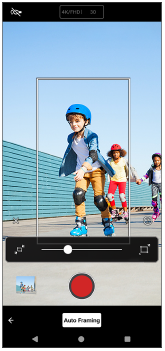
För att dölja skjutreglaget trycker du på knappen i sökaren.
 (Stäng)
 -
Tryck på följande knapp på skärmen eller tryck på enhetens slutarknapp för att spela in en video.
 (Starta videoinspelning)
-
Tryck på följande knapp på skärmen eller tryck på enhetens slutarknapp för att stoppa inspelningen.
 (Stoppa videoinspelning)
Tryck på miniatyren för att visa, dela eller redigera videoklipp i appen Google Foto. Mer information om appen Google Foto finns på följande webbadress.
Ändra kamerainställningarna
-
Tryck på ikonen för att hitta och ändra inställningar som används ofta.
 (Inställningar)
-
Ljus
Av / På
Nuvarande status för lampan visas längst upp till vänster på skärmen. Du kan slå på eller stänga av lampan genom att trycka på ikonen.
-
Bildriktning
Auto: Kameran behåller beskärningsriktningen på samma sätt som enhetens orientering.
Vertikal / Horisontell: Kameran behåller den beskurna bilden i vertikal eller horisontell riktning.
-
-
Tryck på knappen för att ändra mer detaljerade inställningar.
[Meny]
-
Spela in helskärm
Du kan välja om du vill spara en obeskuren inspelning av hela skärmen utöver den beskurna inspelningen eller inte. Beskurna inspelningar sparas med en upplösning på Full HD. Obeskurna inspelningar sparas i 4K.
På: Både beskurna och obeskurna inspelningar sparas.
Av: Endast den beskurna inspelningen sparas.
-
HDR-/SDR-format
Aktivera HDR (High Dynamic Range) för att få dina videoklipp att se mer dramatiska ut och mer lika verkligheten.
HDR(HLG/BT.2020): Video spelas in med en kombination av HLG för gamma-kurvan och BT.2020 för färgrymden.
SDR(BT.709): Video spelas in med en kombination av standardgammakurvan och BT.709 för färgrymden.
-
Mik
Du kan välja vilken mikrofon som ska användas när du spelar in videoklipp.
Alla riktningar (stereo): Denna inställning är idealisk för att fånga upp ljud från alla sidor eller riktningar, t.ex. miljöljud.
Röstprioritet (bak): Den här inställningen är idealisk för att fånga röster eller ljud från motivet när du spelar in med huvudkameran. Rör vid den bakre panelen så lite som möjligt under inspelningen för att undvika att störande ljud spelas in.
-
Reducering av vindbrus
Du kan minska ljuden som alstras av vinden som träffar mikrofonen under inspelning utan att förlora den ursprungliga ljudkvaliteten.
-
Tips
- Om bildstorleken inte ändras när du flyttar reglaget för bildstorlek, gå närmare motivet och försök att ändra bildstorleken igen.
-
Du kan välja hur många bilder du vill ha. Tryck på ikonen.
 (Stil)
Varje förinställt utseende är optimerat med en annan kombination av färgton, mättnad, kontrast, skärpa, ljusstyrka och andra bildelement, så att du kan ställa in bildbehandlingen med din idealiska balans mellan dessa element. Tryck på knappen för att få mer information om varje förinställt utseende.
 (Läs mer)
 -
I Google Foto-appen kommer följande ikon att bifogas miniatyrbilderna av beskurna videor.
 (Video med automatisk inramning)
 -
För ytterligare kamerainställningar, se respektive ämne i avsnittet nedan.
"Relaterade avsnitt"