


Använda menyn (Spelförbättrare)
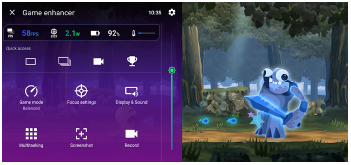
Genom att öppna menyn Spelförbättrare medan du spelar ett spel kan du kontrollera enhetens status, justera ljusstyrkan genom att dra i skjutreglaget och ändra inställningarna.
- När du spelar ett spel trycker du på ikonen.
 (Flytande ikon)
- Tryck på och konfigurera önskade inställningar i menyn som öppnas.
Inställningar för Spelförbättrare
-
 (Inställningar för spelförbättring)
Du kan ändra typen av Spelförbättrare-meny, tilldela en Spelförbättrare-funktion som används i spel till slutarknappen och välja spellägesstil.
-
[Spelläge]
Du kan kontrollera villkoren för din enhet eller välja ett läge genom att trycka på respektive flik längst upp på skärmen för spelläge.
I följande lägen tillämpas de gråmarkerade inställningarna automatiskt som justerade värden.
- [Batteri]
- [Balanserat]
- [Prestanda]
Om du vill skapa perfekta spelförhållanden genom att finjustera alla inställningar kan du välja följande läge.
[Anpassat]
Följande inställningar är gemensamma för alla lägen. Du kan ändra inställningarna för varje spel.
- [H.S.-strömreglering]
- [Frigör RAM]
- [Optimera pekområde]
-
[Fokusinställningar]
Du kan fokusera på ditt spel genom att blockera aviseringar och inkommande samtal och avaktivera slutarknappen, Side sense och andra inställningar som kan påverka spelet.
-
[Bildskärm och ljud]
Du kan göra upp till fyra förinställningar vardera för bildkvalitets- och ljudinställningarna. Du kan använda lämpliga inställningar genom att välja en förinställning som passar spelsituationen.
Tryck på följande ikon längst upp på skärmen för att välja den förinställning som du vill ställa in.
 (bakåt) eller
  (framåt)
 -
[Multikörning]
-
Tryck på den flik som du vill visa.
[WEBB]/[YouTube]: Du kan söka efter spelinformation.
-
[APPAR]: Du kan öppna en app i popup-fönstret genom att välja en app.
-
-
[Skärmbild]
Du kan ta en skärmbild av den visade skärmen och anpassa inställningarna för sekvenstagning av skärmbilder. Du kan också ställa in att ta en skärmdump med hjälp av avtryckaren i inställningarna för Game Enhancer.
-
[Spela in]
Du kan spela in en video av din spelskärm med spelljud, röster och spelarnas ansikten som visas på skärmen.
Tips
-
Om följande knapp visas längst upp till höger på skärmen i menyn Game enhancer, tryck på den för att visa beskrivningar av inställningar.
 (Visa detaljer)
 -
Du kan dra och flytta följande ikon som visas när du spelar ett spel till önskad position.
(Flytande ikon) eller  (Neddragbart fält)
 -
STAMINA-läget är avstängt när du använder appen Game enhancer. Om du vill prioritera batteritiden kan du utföra följande procedur medan du spelar ett spel.
(Flytande ikon) > [Spelläge] > [Batteri] -
Du kan tillämpa följande inställningar på alla tidigare tillagda spel.
- [Menytyp]
- [Spellägesstil]
- [HWB-genväg]
Tryck på ikonen på huvudskärmen efter att du har startat appen Game enhancer.
(Inställningar för spelförbättring)Tryck sedan på något av följande.
- [Menytyp som standard]
- [Standardstil för Spelläge]
- [Standard HWB-genväg] > [Tryck på slutarknapp]
Välj sedan önskat alternativ och använd det.