


Fotografering av stillbilder (Proffsfoto)
- Starta appen Kamera.
 (Kamera)
 -
Välj läge.
[Proffsfoto] - Välj ett fotoläge.
- P (Program Auto): Det går att ta stillbilder med automatiskt justerad exponering (såväl slutartid som bländarvärde).
- S (Prioritera slutarhastighet): Det går att ta stillbilder av motiv som rör sig snabbt o.s.v. med en manuellt inställd slutartid. (ISO-värdet justeras automatiskt.)
- M (Manuell exponering): Det går att ta stillbilder med önskad slutartid och ISO-värde.
![Bild som visar hur man väljer ett fotoläge i [Proffsfoto]-läget i kameraappen](image/scr-256-camera-pro-shooting-mode.png)
-
Ställ in fotofunktionerna på de önskade inställningarna.
-
Rikta kameran mot motivet.
-
Tryck på en av bildvinkelknapparna för att ändra bildvinkel.
Zooma in eller ut i bilden genom att trycka på vinkelknappen igen och sedan skjuta den åt vänster och höger (i stående läge) eller uppåt och nedåt (i liggande läge).
Du kan också zooma in eller ut på bilden genom att nypa in eller ut i sökaren eller genom att trycka på zoomknappen.
- Justera inställningarna med hjälp av ratten.
Du kan ändra värdet genom att trycka på den understrukna inställningen som visas ovanför ratten (i stående läge) eller längst ned i sökaren (i liggande läge).
- P: Du kan justera exponeringsvärdet (EV) och välja ISO-värde.
- S: Du kan välja slutartid och justera exponeringsvärdet (EV).
- M: Du kan välja slutartid och ISO-värde.
- Ställ in skärpan.
- Kameran upptäcker automatiskt ett föremål och fokuserar på det.
- Välj motiv att fokusera på genom att trycka på det.
-
Tryck på slutarknappen på skärmen eller på enhetens slutarknapp för att ta en bild.
- Om du trycker ned enhetens slutarknapp halvvägs ändras färgen på fokusramen till grön och kameran fokuserar på det inramade motivet. Skärpeinställningen kommer att justeras kontinuerligt utifrån motivets rörelser. Tryck ned enhetens slutarknapp helt för att ta en bild.
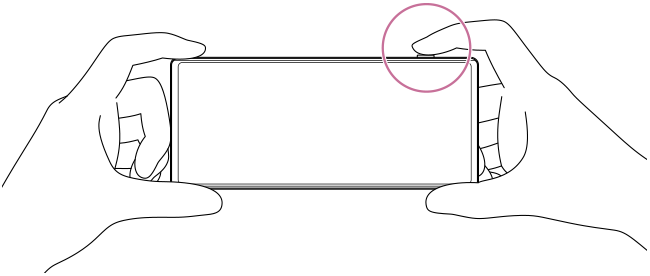
- Håll enheten på det sätt som visas i illustrationen när du använder enheten vågrätt och tar bilder genom att trycka på enhetens slutarknapp.
För att spela in en video i Pro Photo-läget
Du kan spela in en video tillfälligt även om följande är valt.
[MENU] > [Tagning] > [Matningsläge] > [Enkeltagning]
-
Tryck och håll på slutarknappen på skärmen för att börja spela in en video och släpp sedan fingret för att avsluta inspelningen.
Om du trycker och håller på slutarknappen på skärmen och skjuter den till låsikonen till höger fortsätter inspelningen efter det att du släppt fingret.
Välja vilken funktion som ska justeras när du trycker på sökaren
-
Tryck på följande sätt och välj sedan ett alternativ.
[MENU] > [Fokus] > [Pekfunktion]
- Tryckspårning och ljusstyrka: Kameran håller fokus låst på det angivna rörliga objektet och justerar ljusstyrkan.
- Tryckspårning: Kameran håller fokus låst på det angivna rörliga objektet.
- Fokus och ljusstyrka: Kameran fokuserar automatiskt på den angivna positionen och justerar ljusstyrkan.
- Skärpa: Kameran fokuserar automatiskt på den angivna positionen.
Tips
- Du kan även starta kameraappen genom att utföra följande åtgärder.
- Tryck länge på enhetens slutarknapp.
-
Rör vid och håll kvar följande ikon från låsskärmen.
 (Kamera)
 -
Tryck på strömknappen två gånger. För att aktivera den här funktionen, leta upp och tryck på följande och tryck sedan på strömbrytaren.
[Inställningar] > [System] > [Rörelser] > [Hoppa till kameran]
- Använd stativ för att undvika kameraskakningar när du använder en låg slutarhastighet.
- Ställ in ISO-känsligheten på ett högre värde för att ta sportscener inomhus.
- Du kan ändra värdena för de understrukna inställningarna längst ned i sökaren genom att trycka på dem.
-
Det går att ta bilder med en effekt som gör att hyn ser mjukare ut. Tryck enligt följande.
[MENU] > [Exponering/färg] > [Försköningseffekt] > [På]
-
Du kan korrigera förvrängningen av ansikten som visas nära kanten av skärmen när en vidvinkel har valts. Tryck på följande sätt för att aktivera inställningen.
[MENU] > [Tagning] > [Korrigering av ansiktsförvrängning] > [Auto]