


Funktionsmeny (Pro video)
Tryck på Fn-knappen för att öppna funktionsmenyn. Stäng funktionsmenyn genom att trycka på Fn-knappen igen.
![Bild som visar var varje ikon finns i funktionsmenyn i [Pro video]-läget i kameraappen. Övre rad från vänster till höger, 1 till 6. Nedre rad från vänster till höger, 7 till 12.](image/scr-256-camera-pro-video-function-menu.png)
-
Upplösning
4K / Full HD / HD
-
Bildhastighet
24 bps / 30 bps / 60 bps / 120 bps
-
Fokusläge
Kontinuerlig AF: Använd denna inställning när motivet rör sig. Kameran ställer in skärpan kontinuerligt.
Manuellt fokus: Du kan justera skärpan manuellt med hjälp av skjutreglaget i sökaren. Du kan också trycka på någon av följande ikoner för att göra finare justeringar.
 (fokus nära)/
 (fokus långt borta)
Om du inte kan fokusera på det avsedda motivet med hjälp av kontinuerlig AF, använd manuell fokusering.
-
Produktpresentation
På / Av: Kamerainställningarna är optimalt konfigurerade för videoinspelning av exempelvis produktrecensioner. Kameran fokuserar främst på motiv som visas i mitten av sökaren.
-
Dynamiskt omf.
Brett: Du kan spela in videoklipp med ett brett dynamiskt omfång genom att använda bildbehandling som kombinerar flera bildrutor.
Standard
-
Mik
Du kan välja vilken mikrofon som ska användas när du spelar in videoklipp.
Alla riktningar (stereo): Denna inställning är idealisk för att fånga upp ljud från alla sidor eller riktningar, t.ex. miljöljud.
Röstprioritet (bak): Den här inställningen är idealisk för att fånga röster eller ljud från motivet när du spelar in med huvudkameran. Rör vid den bakre panelen så lite som möjligt under inspelningen för att undvika att störande ljud spelas in.
-
Ansikte/ögon-AF
Ansikte/ögon-AF / Ansikts-AF / Av
Kameran upptäcker ansikten eller ögon på människor och djur och fokuserar på dem automatiskt.
När kameran upptäcker ansikten på människor eller djur visas en avkänningsram. Om du vill ändra fokusmålet trycker du på ansiktet för det motiv som du vill fokusera på.
-
Stil
Kreativ stil : ST (standard)/ Kreativ stil : NT (neutral) / Kreativ stil : VV (Livfull) / Kreativ stil : FL (Film) / Kreativ stil : IN (ögonblick) / Kreativ stil : SH (mjuk highkey) / S-Cinetone för mobil: Varje förinställt utseende är optimerat med en annan kombination av färgton, mättnad, kontrast, skärpa, ljusstyrka och andra bildelement, så att du kan ställa in bildbehandlingen med din idealiska balans mellan dessa element. Tryck på knappen för att få mer information om varje förinställt utseende.
 (Läs mer)
 -
HDR-/SDR-format
Aktivera HDR (High Dynamic Range) för att få dina videoklipp att se mer dramatiska ut och mer lika verkligheten.
HDR(HLG/BT.2020): Video spelas in med en kombination av HLG för gamma-kurvan och BT.2020 för färgrymden.
SDR(BT.709): Video spelas in med en kombination av standardgammakurvan och BT.709 för färgrymden.
-
VB
Auto / Molnigt / Dagsljus / Lysrör / Glödlampa / Skugga: Du kan justera färgtonerna efter den valda ljuskällan som belyser motivet (förinställd vitbalans). För att finjustera färgtonerna, tryck på AB/GM-knappen för att visa finjusteringsskärmen och flytta sedan den orange pricken till önskad position. Tryck en gång till på knappen för att stänga skärmen för finjustering efter justeringen.
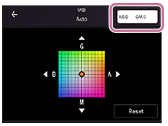
Temp 1 / Temp 2 / Temp 3: Kameran memorerar vitbalansinställningar som definieras i termer av färgtemperatur. Tryck på K-knappen för att justera färgtemperaturen med hjälp av ratten. Tryck på AB/GM-knappen för att finjustera färgtonen med hjälp av skärmen för finjustering. Tryck en gång till på knappen för att stänga skärmen för finjustering efter justeringen.
Special 1 / Special 2 / Special 3: Kameran memorerar den vita grundfärgen under de ljusförhållanden som gäller för fotograferingsmiljön. För att justera den vita grundfärgen väljer du ett av objekten, trycker på följande inställning och följer sedan instruktionerna på skärmen.
[Tilläm.]
-
Stabilisering
Du kan spela in smidiga, skakningsfria videoklipp.
Hög kvalitet: Välj detta värde för att få den mest kraftfulla stabiliseringseffekten.
Standard: Välj det här värdet om du vill spela in videoklipp med en något bredare bildvinkel även om stabiliseringseffekten blir svagare än vid stabilisering av hög kvalitet.
Av
-
Konturframhävning
På / Av: Konturframhävning hjälper dig att kontrollera skärpeinställningen genom att förstärka konturerna för områden i fokus.
Tips
-
Du kan välja konturframhävningsfärg. Tryck på följande sätt och välj sedan ett alternativ.
[MENU] > [Fokus] > [Konturframhävningsfärg]
-
För att omfördela eller ändra ordning på inställningsobjekt i funktionsmenyn.
-
Tryck enligt följande.
[MENU] > [Konfiguration] > [Anpassa Funktionsmeny (video)]
- Följ anvisningarna på skärmen.