


Funktionsmeny (Proffsfoto)
Tryck på Fn-knappen för att öppna funktionsmenyn. Stäng funktionsmenyn genom att trycka på Fn-knappen igen.
![Bild som visar var varje ikon finns i funktionsmenyn i [Proffsfoto]-läget i kameraappen. Övre rad från vänster till höger, 1 till 6. Nedre rad från vänster till höger, 7 till 12.](image/scr-256-camera-pro-function-menu.png)
-
Matningsläge
Självutlösare: 10 s / Självutlösare: 3 s
Enkeltagning
Kontinuerlig tagning: Lo: Du kan ta bilder kontinuerligt medan du håller skärmens avtryckarknapp intryckt eller trycker länge på enhetens avtryckarknapp. Maximalt 10 bilder per sekund kan tas.
Kontinuerlig tagning: Hi: Du kan ta bilder kontinuerligt medan du håller skärmens avtryckarknapp intryckt eller trycker länge på enhetens avtryckarknapp. Maximalt 20 bilder per sekund kan tas.
Kontinuerlig tagning: Hi+: Du kan ta bilder kontinuerligt medan du håller skärmens avtryckarknapp intryckt eller trycker länge på enhetens avtryckarknapp. Maximalt 30 bilder per sekund kan tas.
OBS!
- Hastigheten på kontinuerlig tagning minskar när buffertminnet på din enhet blir fullt.
Tips
-
Tryck på följande sätt för att ställa in om återkopplingsindikatorn för kontinuerlig fotografering ska visas.
[MENU] > [Tagning]
Tryck sedan på följande knapp.
[Feedback för kontinuerlig tagning]
-
Om du vill avbryta självutlösaren trycker du på knappen Drive mode och väljer sedan följande.
[Enkeltagning]
-
Fokusläge
Enbilds-AF: Använd inställningen när motivet är orörligt. Tryck ned enhetens slutarknapp halvvägs för att fokusera på ett motiv. Skärpan förblir låst tills du slutar att trycka ned enhetens slutarknapp halvvägs.
Kontinuerlig AF: Använd denna inställning när motivet rör sig. Kameran fortsätter att fokusera så länge som du håller enhetens slutarknapp halvvägs nedtryckt.
Manuellt fokus: Du kan justera skärpan manuellt med hjälp av skjutreglaget i sökaren. Du kan också trycka på någon av följande ikoner för att göra finare justeringar.
 (fokus nära) /
  (fokus långt borta)
Om du vill justera fokus genom att förstora bilden trycker du på följande ikon och drar sökaren för att flytta det förstorade området eller dubbelklickar på det område som du vill förstora.
 (Fokusförstoring)
Om det inte går att ställa in skärpan på avsett motiv med automatiskt fokus kan du fokusera manuellt.
-
Fokusområde
Brett: Kameran fokuserar automatiskt på hela bildskärmens omfång.
Mitten: Kameran fokuserar automatiskt på ett motiv i mitten av bilden.
Skärpa och spårning: Om du väljer ett föremål att fokusera på och följa genom att röra vid det i sökaren fokuserar kameran på föremålet och börjar följa det när du trycker ned enhetens slutarknapp halvvägs.
Tips
-
Det går att välja färg för fokusområdet. Tryck på följande sätt och välj sedan ett alternativ.
[MENU] > [Fokus] > [Fokusområdets färg]
-
-
Fotoberäkning
Auto / Av: Kameran identifierar automatiskt scenen och överlappar flera foton för att ta vackra automatiska bilder med mindre suddighet, brus, överexponering och underexponering.
-
DRO/auto HDR
Optimering av dynamiskt omfång: Kameran optimerar ljusstyrka och gradation genom att analysera kontrasten mellan motivet och bakgrunden i en enda bild.
Auto HDR: Kameran optimerar ljusstyrka och gradering genom att överlagra flera bilder som tagits med olika exponeringar.
Av
Tips
-
Tryck på följande för att använda formatet Ultra HDR (High Dynamic Range), som gör att du kan ta ljusa och livfulla bilder.
[MENU] > [Konfiguration] > [Ultra HDR] > [På]
-
-
Mätmetod
Multi: Kameran mäter ljuset på varje område efter att ha delat upp den totala ytan i flera områden och bestämmer rätt exponering för hela skärmen (Multi-pattern metering).
Mitten: Kameran mäter den genomsnittliga ljusstyrkan på hela skärmen, samtidigt som den betonar skärmens centrala område (centrumviktad mätning).
Spot: Kameran mäter endast inom mätcirkeln.
-
Ansikte/ögon-AF
Ansikte/ögon-AF / Ansikts-AF / Av
Kameran upptäcker ansikten eller ögon på människor och djur och fokuserar på dem automatiskt.
När kameran upptäcker ansikten på människor eller djur visas en avkänningsram. Tryck på det ansikte som du vill fokusera på och tryck sedan ned enhetens slutarknapp halvvägs för att fokusera. Avkänningsramen blir grön och kameran fokuserar på ansiktet eller ett av ögonen som du valt.
-
Kreativ stil
ST (standard) / NT (neutral) / VV (Livfull) / FL (Film) / IN (ögonblick) / SH (mjuk highkey): Varje förinställt utseende är optimerat med en annan kombination av färgton, mättnad, kontrast, skärpa, ljusstyrka och andra bildelement, så att du kan ställa in bildbehandlingen med din idealiska balans mellan dessa element. Tryck på knappen för att få mer information om varje förinställt utseende.
 (Läs mer)
 -
Blixt
Av / Auto / På / Ljus
-
VB
Auto / Molnigt / Dagsljus / Lysrör / Glödlampa / Skugga: Du kan justera färgtonerna efter den valda ljuskällan som belyser motivet (förinställd vitbalans). För att finjustera färgtonerna, tryck på AB/GM-knappen för att visa finjusteringsskärmen och flytta sedan den orange pricken till önskad position. Tryck en gång till på knappen för att stänga skärmen för finjustering efter justeringen.
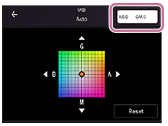
Temp 1 / Temp 2 / Temp 3: Kameran memorerar vitbalansinställningar som definieras i termer av färgtemperatur. Tryck på K-knappen för att justera färgtemperaturen med hjälp av ratten. Tryck på AB/GM-knappen för att finjustera färgtonen med hjälp av skärmen för finjustering. Tryck en gång till på knappen för att stänga skärmen för finjustering efter justeringen.
Special 1 / Special 2 / Special 3: Kameran memorerar den vita grundfärgen under de ljusförhållanden som gäller för fotograferingsmiljön. För att justera den vita grundfärgen väljer du ett av objekten, trycker på följande och följer sedan instruktionerna på skärmen.
[Tilläm.]
-
Filformat
RAW: I detta filformat utförs ingen digital bearbetning. Välj detta format för bilder som ska bearbetas på en dator för professionella ändamål.
RAW och JPEG: En RAW-bild och en JPEG-bild skapas samtidigt. Detta format är lämpligt att använda när du behöver två bildfiler, en JPEG för att titta på och en RAW för att redigera.
JPEG: Bilden lagras i JPEG-format.
-
Konturframhävning
På / Av: Konturframhävning hjälper dig att kontrollera skärpeinställningen genom att förstärka konturerna för områden i fokus.
Tips
-
Du kan välja konturframhävningsfärg. Tryck på följande sätt och välj sedan ett alternativ.
[MENU] > [Fokus] > [Konturframhävningsfärg]
-
För att omfördela eller ändra ordning på inställningsobjekt i funktionsmenyn.
-
Tryck enligt följande.
[MENU] > [Konfiguration] > [Anpassa Funktionsmeny (foto)]
- Följ anvisningarna på skärmen.