


Överföra filer till ”C3 Portal”
Du kan överföra filer till molntjänsten ”C3 Portal” genom att använda applikationen ”Creators' App for enterprise”.
-
Utför [Network] – [Network Setup] – [Setup for Mobile App] i den fullständiga menyn.
En bekräftelseskärm visas för objekt som kommer att uppdateras automatiskt.
Följande inställningar i menyn [Network] väljs automatiskt.
- [USB Tethering] – [Setting] – [On]
- [USB Tethering] – [Camera Remote Control] – [Enable]
-
Kontrollera inställningarna och välj [OK].
Konfigureringen startar.
Ett konfigureringsmeddelande visas.
När konfigurationen är klar visas åtkomstautentiseringsskärmen på LCD-skärmen/sökaren.
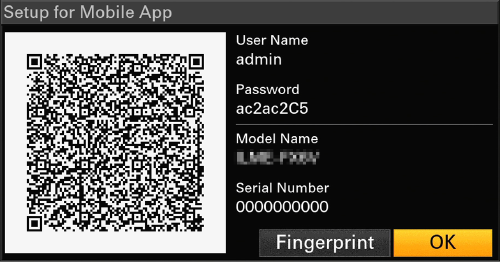
Följande information visas på skärmen.
Användarnamn/lösenord/fingeravtryck/videokameramodellens namn/serienummer
Tips
- Den här skärmen matas inte ut till videoutgången.
OBS!
- Se till att lösenordet inte kan ses och QR-kodbilden inte kan kopieras av andra.
- Starta ”Creators' App for enterprise” på smartphonen och logga in på molntjänsten ”C3 Portal”.
- Anslut en USB-kabel till enhetens USB-C-kontakt och anslut till smartphonen.
-
Aktiverar funktionen USB-tjudring på smartphonen.
Du finner mer information i smartphonens användarmanual.
-
Följ instruktionerna på skärmen ”Creators' App for enterprise” och skanna QR-koden som visas på enhetens LCD-skärm.
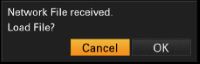
Inställningsinformation för filöverföring skickas från smartphonen till enheten och följande skärm visas på enheten.
-
Välj [OK].
Inställningsinformationen börjar laddas.
När inställningen är laddad visas ett meddelande.
OBS!
- ”Creators' App for enterprise” skriver över enhetens inställning för [Network] – [File Transfer].
- [Root Certificate] kan inte ställas in automatiskt. Konfigurera manuellt.
Överföra originalklipp
Ställ in med statusskärmen [File Transfer] eller ställ in [Network] – [File Transfer] – [Auto Upload] till [On] i den fullständiga menyn för att aktivera överföring av originalklipp till ”C3 Portal”.
Varje gång en inspelning avslutas överförs klippet till den plats som är kopplad till ditt ”C3 Portal”-konto.
Överföra proxyklipp
Ställ in med statusskärmen [File Transfer] eller ställ in [Network] – [File Transfer] – [Auto Upload (Proxy)] till [On] i den fullständiga menyn för att aktivera överföring av proxyklipp till ”C3 Portal”.
Varje gång en inspelning avslutas överförs klippet till den plats som är kopplad till ditt ”C3 Portal”-konto.
Tips
- Filer som överförs från enheten cachelagras i ”Creators' App for enterprise” och överförs sedan till ”C3 Portal”. Filöverföringens statusvisning på enheten indikerar överföringsstatus till ”Creators' App for enterprise”.
- När filöverföringen från enheten till ”Creators' App for enterprise” är klar kan du stänga av enheten men notera att filöverföringen från smartphonen kan fortsätta. Håll reda på hur mycket batteri som återstår på smartphonen.
- Du kan överföra alla videoklipp till ”C3 Portal”. För mer information, se följande avsnitt.
Välja och överföra ett videoklipp - Du kan importera 3D LUT-filer lagrade i ”C3 Portal” till enheten.
- Du kan spara en All-fil som skapats av enheten i ”C3 Portal” och ladda den från ”C3 Portal”.
Andra funktioner som använder ”C3 Portal”
Hantera 3D LUT-filer
Du kan importera 3D LUT-filer lagrade i ”C3 Portal” till enheten.
Hantera All-filer
Du kan spara en All-fil som skapats av enheten i ”C3 Portal” och ladda en All-fil från ”C3 Portal”.