


Ansluta till internet via trådlös LAN
Anslut enheten till en befintlig trådlös LAN-åtkomstpunkt. Anslut den mobila enheten för att kontrollera enheten via åtkomstpunkten.
De 10 senaste anslutna åtkomstpunkterna visas i historiken. Anslutningshistoriken sparas i en All-fil men åtkomstpunktens lösenord sparas inte. Lösenord måste anges för att komma in nästa gång du ansluter efter att ha laddat en All-fil.
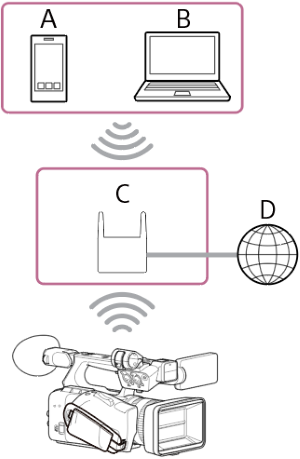
A: Smartphone/surfplatta
B: Dator
C: Åtkomstpunkt
D: Internet
Tips
- När den är ansluten till en åtkomstpunkt arbetar enheten i stationsläge (ST).
- Du kanske kan konfigurera din mobila enhet som en åtkomstpunkt (Wi-Fi-internetdelning). Du finner mer information i den mobila enhetens användarmanual.
Ansluta med åtkomstpunktens automatiska detekteringsfunktion
-
Tryck på NETWORK-knappen.
Statusskärmen [Network] visas.
Tips
- Du kan även trycka på MENU-knappen och bäddra skärmen för att visa status.
-
Ställ in [Wireless LAN] – [Setting] till [Wireless LAN ST].
OBS!
- Enheten stöder inte samtidig användning av trådlöst LAN och trådbundet LAN.
- Enheten är inte en nätverksenhet (till exempel en router eller en switch). Vi rekommenderar starkt att du ansluter enheten till ett nätverk där du kan konfigurera och hantera nätverksinställningarna på lämpligt sätt för att skydda mot nätverksbaserade attacker, såsom DoS-attacker (Denial of Service-attacker).
- När du ansluter enheten till ett nätverk ska du ansluta den via en router som är korrekt konfigurerad och hanterad, eller ansluta den till en LAN-port som har samma funktion. Om du ansluter utan sådant skydd (till exempel när du använder gratis Wi-Fi) kan säkerhetsproblem uppstå. När routrar är korrekt konfigurerade ger de tillräckligt skydd mot DoS-attacker eller funktionsförlust hos enheter i nätverket. Om du märker något ovanligt ska du omedelbart koppla bort kameran från nätverket.
-
Tryck på [Wireless LAN] – [Status].
Skärmen [Scan Networks] visas.
- Välj åtkomstpunkten för det nätverk som du vill ansluta till och ange lösenordet.
-
Konfigurera följande anslutningsinställningar, efter behov.
Konfigurationsobjekt Beskrivning [DHCP] Ställ in DHCP-inställning.
När ded är inställd på [On] tilldelas IP-adressen automatiskt till enheten. För att tilldela IP-adressen till enheten manuellt, ställ till [Off].[IP Address] Ange enhetens IP-adress.
Denna inställning är endast tillgänglig när[DHCP] är inställd på [Off].[Subnet Mask] Ange enhetens nätmask.
Denna inställning är endast tillgänglig när[DHCP] är inställd på [Off].[Gateway] Ange gateway för åtkomstpunkten.
Denna inställning är endast tillgänglig när[DHCP] är inställd på [Off].[DNS Auto] Ställ in om DNS ska förvärvas automatiskt. När det är inställt på [On] förvärvas DNS-serveradressen automatiskt.
Denna inställning är endast tillgänglig när[DHCP] är inställd på [On].[Primary DNS Server] Ange primär DNS-server för åtkomstpunkten.
Denna inställning är endast tillgänglig när[DNS Auto] är inställd på [Off].[Secondary DNS Server] Ange sekundär DNS-server för åtkomstpunkten.
Denna inställning är endast tillgänglig när[DNS Auto] är inställd på [Off]. -
När du är klar, tryck på [Connect]-knappen.
Enheter ansluter till internet.
Tips
- För att använda ”Monitor & Control” eller ”Camera Remote SDK” för att kontrollera enheten från en extern enhet, ställ in [Wireless LAN] – [Remote] till [Enable] på statusskärmen [Network].
- Tryck på knappen [Show Authentication] på statusskärmen [Network] för att visa autentiseringsinformationen för anslutning till enheten. Se till att skärmen inte kan ses och QR-kodbilden inte kan kopieras av andra.
Ansluta manuellt genom att ange åtkomstpunktsinformation
- Ställ in [Wireless LAN] – [Setting] till [Wireless LAN ST]på statusskärmen [Network].
-
Konfigurera [Network] – [Wireless LAN] – [Manual Register] i den fullständiga menyn.
Skärmen [Wireless LAN] – [Manual Register] visas.
-
Konfigurera följande inställningar.
Konfigurationsobjekt Beskrivning [SSID] Ange SSID för åtkomstpunkten för trådlös LAN.
OBS!
- Ange 1 till 32 giltiga inmatningstecken. Följande är giltiga inmatningstecken.
Bokstäver (versaler och gemener), siffror, symboler (- . @ _ ( ) ! " # $ % & ' * + , / : ; < = > ? [ \ ] ^ ` { | } ~)
[Security] Välj krypteringsmetod.
OBS!
- I det här ämnet kallas trådlösa LAN-åtkomstpunkter och trådlösa LAN-routrar som vidarebefordrar LAN-anslutningar för ”åtkomstpunkter”.
- Enheten stöder anslutningar till åtkomstpunkter med WPA3-SAE, WPA2-PSK, eller utan säkerhetsinställningar. För en säker trådlös LAN-anslutning rekommenderas starkt anslutning till åtkomstpunkter med säkerhetsinställningen WPA3 eller WPA2.
- Som standard är säkerhetsmetoden WPA2 vald.
- Om du ansluter till en åtkomstpunkt utan säkerhetsinställningar kan du utsättas för hackning, åtkomst av illvilliga tredje parter eller attacker mot sårbarheter. Om det inte är absolut nödvändigt rekommenderas ingen anslutning utan säkerhetsinställningar.
- Det är mycket viktigt att konfigurera säkerheten med ett trådlöst LAN. Sony ansvarar inte för skador som uppstår till följd av att säkerhetsåtgärder inte vidtagits eller om ett säkerhetsproblem uppstår på grund av oundvikliga omständigheter vid användning av trådlöst LAN.
[Password] Ange lösenordet för åtkomstpunkten för trådlös LAN.
OBS!
- Nedan visas antalet giltiga inmatade tecken.
- När det är inställt på [WPA2]: 8 till 63 tecken
- När det är inställt på [WPA3]: 8 till 128 tecken
- När det är inställt på [None]: 0 tecken
Bokstäver (versaler och gemener), siffror, symboler (- . @ _ ( ) ! " # $ % & ' * + , / : ; < = > ? [ \ ] ^ ` { | } ~)
[DHCP] Ställ in DHCP-inställning. När ded är inställd på [On] tilldelas IP-adressen automatiskt till enheten.
För att tilldela IP-adressen till enheten manuellt, ställ till [Off].[IP Address] Ange enhetens IP-adress.
Denna inställning är endast tillgänglig när[DHCP] är inställd på [Off].OBS!
- Använd knapparna ▲/▼ för att ange en adress inom intervallet 0.0.0.0 till 255.255.255.255 för varje segment.
[Subnet Mask] Ange enhetens nätmask.
Denna inställning är endast tillgänglig när[DHCP] är inställd på [Off].OBS!
- Använd knapparna ▲/▼ för att ange en adress inom intervallet 0.0.0.0 till 255.255.255.255 för varje segment.
[Gateway] Ange adressen till gateway.
Denna inställning är endast tillgänglig när[DHCP] är inställd på [Off].OBS!
- Använd knapparna ▲/▼ för att ange en adress inom intervallet 0.0.0.0 till 255.255.255.255 för varje segment.
[DNS Auto] Ställ in om DNS ska förvärvas automatiskt. När det är inställt på [On] förvärvas DNS-serveradressen automatiskt.
Denna inställning är endast tillgänglig när[DHCP] är inställd på [On].[Primary DNS Server] Ange adressen till den primära DNS-servern.
Denna inställning är endast tillgänglig när[DNS Auto] är inställd på [Off].OBS!
- Använd knapparna ▲/▼ för att ange en adress inom intervallet 0.0.0.0 till 255.255.255.255 för varje segment.
[Secondary DNS Server] Ange adressen till den sekundära DNS-servern.
Denna inställning är endast tillgänglig när[DNS Auto] är inställd på [Off].OBS!
- Använd knapparna ▲/▼ för att ange en adress inom intervallet 0.0.0.0 till 255.255.255.255 för varje segment.
- Ange 1 till 32 giltiga inmatningstecken. Följande är giltiga inmatningstecken.
-
När du är klar, tryck på [Connect]-knappen.
Enheter ansluter till internet.
Tips
- För att använda ”Monitor & Control” eller ”Camera Remote SDK” för att kontrollera enheten från en extern enhet, ställ in [Wireless LAN] – [Remote] till [Enable] på statusskärmen [Network].
- Tryck på knappen [Show Authentication] på statusskärmen [Network] för att visa autentiseringsinformationen för anslutning till enheten. Se till att skärmen inte kan ses och QR-kodbilden inte kan kopieras av andra.
OBS!
- [Security] (krypteringsmetod) kan ställas in till [None], [WPA2], eller [WPA3]. Användningen av [WPA2] eller [WPA3] rekommenderas av säkerhetsskäl. För en säker trådlös LAN-anslutning rekommenderas starkt anslutning till åtkomstpunkter med säkerhetsinställningen WPA2 eller WPA3.
- Om du ansluter till en åtkomstpunkt utan säkerhetsinställningar kan du utsättas för hackning, åtkomst av illvilliga tredje parter eller attacker mot sårbarheter. Om det inte är absolut nödvändigt rekommenderas ingen anslutning utan säkerhetsinställningar.
- När du konfigurerar en åtkomstpunkt på skärmen [Manual Register] kan du ange följande antal och typer av tecken.
- När du anger ett SSID:
1 till 32 giltiga inmatningstecken. Följande är giltiga inmatningstecken.
Bokstäver (versaler och gemener), siffror, symboler (- . @ _ ( ) ! " # $ % & ' * + , / : ; < = > ? [ \ ] ^ ` { | } ~) - När du anger ett lösenord:
För WPA2, 8 till 63 giltiga inmatningstecken. För WPA3, 8 till 128 giltiga inmatningstecken. Följande är giltiga inmatningstecken.
Bokstäver (versaler och gemener), siffror, symboler (- . @ _ ( ) ! " # $ % & ' * + , / : ; < = > ? [ \ ] ^ ` { | } ~)
- När du anger ett SSID:
Du kan kontrollera driftsstatus i kolumnen [Status] på statusskärmen [Network].
| Statusvisning | Möjlig orsak | Lösning |
|---|---|---|
| [Non Active] | (Mitt i statusövergång) | Bearbetar. Vänta en stund. |
| [Disconnected] | Ingen åtkomstpunkt att ansluta till har valts. | Tryck på [Disconnected] och välj en anslutningsdestination ur listan över åtkomstpunkter. |
| [Searching] | Söker efter en tidigare ansluten åtkomstpunkt. | För att ändra anslutningsdestination, tryck på [Searching] och välj en anslutningsdestination ur listan över åtkomstpunkter. |
| [Connecting] |
|
Kontrollera följande.
|
| (SSID-namn) | (Fungerar normalt) | Enheten är ansluten till den visade åtkomstpunkten. |
| [IP Address Error] | Enheter som tilldelats samma IP-adress finns i nätverket. | Det finns en konflikt med IP-adressen. Kontrollera nätverksinställningarna. |