


Spela upp ett videoklipp
Du kan spela upp inspelade videoklipp när enheten är i standby-läge för inspelning.
- Sätt i minneskortet som ska spelas upp.
- Tryck på uppspelningskontrollknappen PLAY/PAUSE.
- Tryck på PREV-knappen eller NEXT-knappen för att köa önskat videoklipp att spela upp.
-
Tryck på PLAY/PAUSE-knappen.
Uppspelningsskärmen visas.
Du kan styra uppspelningen med hjälp av följande knappar och rattar.
Hantera uppspelningskontrollknapparna
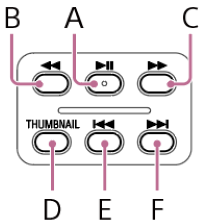
A: PLAY/PAUSE-knapp
Pausar uppspelning. Tryck igen för att återuppta vanlig uppspelning.
B: F REV-knapp
C: F FWD-knapp
Spola bakåt/framåt. Tryck på PLAY/PAUSE-knappen för att återgå till normal uppspelning.
D: THUMBNAIL-knapp
Tryck i uppspelningsläge för att visa miniatyrbildskärmen. Tryck igen för att återgå till filmningsläget.
E: PREV-knapp
Hoppar till början av aktuellt videoklipp. Tryck i början av ett videoklipp för att hoppa till föregående videoklipp. Tryck och håll ned PREV-knappen och tryck på F REV-knappen för att gå till det första videoklippet.
F: NEXT-knapp
Hoppar till början av nästa videoklipp. Tryck och håll ned NEXT-knappen och tryck på F FWD-knappen för att gå till det sista videoklippet.
Multi-väljare/Multi-funktionsratt
Tryck på multi-väljaren eller multi-funktionsratten, och tryck sedan på uppspelningsbilden:
Pausar uppspelning.
Tryck igen för att återuppta vanlig uppspelning.
Tryck på multiväljarens vänster/höger-knappar och skjut sedan uppspelningsbilden åt vänster/höger:
Hoppar till början av videoklippet/starten av nästa klipp.
Tryck och håll ned multi-väljarens vänster/höger-knappar:
Spola bakåt/framåt.
Återgår till normal uppspelning när du släpper knappen.
CANCEL/BACK-knapp:
Pausar uppspelningen och återgår till filmningsskärm.
Tips
- När ett klipp som spelats in i loggfilmningsläge spelas upp tillämpas det LUT som användes när klippet spelades in. Den LUT som ska tillämpas bestäms av informationen i metadata i 3D LUT-filen som sparats.
Om klippet spelades in med [Project] – [Flexible ISO Setting] – [Embed LUT File] inställt på [On] i den fullständiga menyn under inspelningen används den LUT-filen för uppspelning om 3D LUT-filen som används vid filmning är installerad på enheten.
Om videoklippet spelades in när [Project] – [Flexible ISO Setting] – [Embed LUT File] är inställd på [Off] i den fullständiga menyn under filmning, tillämpas den LUT som valts med [Paint/Look] – [Base Look] – [Select] i den fullständiga menyn under uppspelning.
Samma LUT används om 3D LUT-filen som används under filmningen inte är installerad på enheten.
Kontinuerlig klippuppspelning från ett valt klipp
- Sätt i minneskortet som ska spelas upp.
- Tryck på THUMBNAIL-knappen.
-
Använd multiväljaren eller multi-funktionsratten för att flytta markören till miniatyrbilden för videoklippet du vill starta uppspelning för.
Du kan även dra miniatyrbildsskärmen upp/ned för att bläddra på skärmen.
-
Tryck på multi-väljaren eller multi-funktionsratten.
Uppspelning börjar från starten av det valda videoklippet.
Du kan även starta uppspelningen genom att trycka på miniatyrbilden.
OBS!
- Det kan förekomma ett tillfälligt bildavbrott eller att bilden står still när det växlas mellan videoklipp. Du kan inte använda enheten under denna period.
- När du väljer ett videoklipp på miniatyrbildskärmen och påbörjar uppspelning, kan det ske ett tillfälligt bildavbrott i början av videoklippet. För att visa starten på videoklippet utan avbrott, ska du ställa enheten i uppspelningsläge, pausa, använda vänsterknappen på multi-väljaren för att återgå till videoklippets start och starta uppspelningen igen.