


Передавання файлів на C3 Portal
Можна передавати файли до хмарного сервісу C3 Portal за допомогою програми Creators' App for enterprise.
-
Виконайте команду [Network] – [Network Setup] – [Setup for Mobile App] у повному меню.
З'явиться екран підтвердження для елементів, які будуть оновлюватися автоматично.
Буде автоматично вибрано зазначені нижче параметри в меню [Network].
- [USB Tethering] – [Setting] – [On]
- [USB Tethering] – [Camera Remote Control] – [Enable]
-
Перевірте параметри й виберіть [OK].
Почнеться конфігурування.
З'явиться повідомлення про конфігурування.
Коли конфігурування буде завершено, на РК-моніторі / у видошукачі буде відображено екран автентифікації доступу.
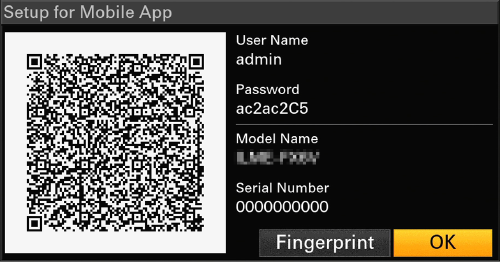
На екрані відображено зазначену нижче інформацію.
Ім'я користувача / пароль / відбиток пальця / назва моделі камери / серійний номер
Підказка
- Цей екран на відеовихід не виводиться.
Примітка
- Потурбуйтеся про те, щоб сторонні особи не могли побачити пароль і скопіювати зображення QR-коду.
- Запустіть програму Creators' App for enterprise на смартфоні й увійдіть до хмарного сервісу C3 Portal.
- Приєднайте USB-кабель до роз'єму USB-C пристрою, потім приєднайте другий кінець кабелю до смартфона.
-
Увімкніть функцію прив'язки USB на смартфоні.
Докладну інформацію див. у інструкції з експлуатації смартфона.
-
Виконайте вказівки на екрані Creators' App for enterprise і відскануйте QR-код, відображений на РК-моніторі пристрою.
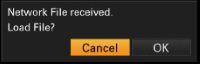
Інформація про налаштування передавання файлів надсилається зі смартфона на пристрій, і на пристрої відображається показаний нижче екран.
-
Виберіть [OK].
Почнеться завантаження інформації про налаштування.
Коли налаштування буде завантажено успішно, з'явиться повідомлення.
Примітка
- Creators' App for enterprise перезаписує параметр [Network] – [File Transfer] на пристрої.
- [Root Certificate] не можна встановити автоматично. Налаштувати вручну.
Передавання оригінальних кліпів
Установіть за допомогою екрана стану системи [File Transfer] або встановіть для параметра [Network] – [File Transfer] – [Auto Upload] значення [On] у повному меню, щоб увімкнути передавання оригінальних кліпів на портал C3 Portal.
Щоразу, коли запис завершується, кліп передається до місця, пов'язаного з вашим обліковим записом у C3 Portal.
Передавання проксі-кліпів
Установіть за допомогою екрана стану системи [File Transfer] або встановіть для параметра [Network] – [File Transfer] – [Auto Upload (Proxy)] значення [On] у повному меню, щоб увімкнути передавання проксі-кліпів на портал C3 Portal.
Щоразу, коли запис завершується, кліп передається до місця, пов'язаного з вашим обліковим записом у C3 Portal.
Підказка
- Файли, передані пристроєм, кешуються в Creators' App for enterprise і потім передаються на C3 Portal. Індикація стану передавання файлів на пристрої вказує на стан передавання до Creators' App for enterprise.
- Після завершення передавання файлів із пристрою до Creators' App for enterprise пристрій можна вимкнути, але майте на увазі, що передавання файлів зі смартфона може тривати. Необхідно слідкувати за зарядом акумулятора смартфона.
- До C3 Portal можна передавати будь-які кліпи. Докладніше див. в зазначеному нижче розділі.
Вибір і передавання кліпу - На пристрій можна імпортувати файли 3D LUT, збережені на C3 Portal.
- Можна зберегти створений пристроєм файл All на C3 Portal, а потім завантажити його із C3 Portal.
Інші функції, які використовують C3 Portal
Керування файлами 3D LUT
На пристрій можна імпортувати файли 3D LUT, збережені на C3 Portal.
Керування файлами All
Можна зберегти файл All, створений на пристрої, на C3 Portal і завантажити його із C3 Portal.