


Підключення до Інтернету за допомогою дротової локальної мережі
Можна виконати підключення до Інтернету, з'єднавши пристрій і маршрутизатор бездротової локальної мережі за допомогою підключення до дротової локальної мережі.
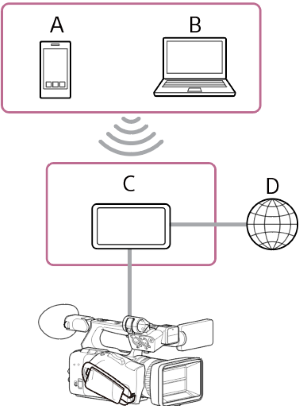
A: Смартфон / планшет
B: Комп'ютер
C: Маршрутизатор бездротової локальної мережі
D: Інтернет
- Під'єднайте мережевий роз'єм пристрою до маршрутизатора бездротової локальної мережі за допомогою кабелю локальної мережі.
- Увімкніть пристрій.
-
Натисніть кнопку NETWORK.
Відобразиться екран стану системи [Network].
Підказка
- Також можна натиснути кнопку MENU та прокрутити екран, щоб відобразити стан.
-
Установіть для параметра [Wired LAN] – [Setting] значення [Wired LAN].
Примітка
- Пристрій не підтримує одночасне використання бездротової та дротової локальних мереж.
- Цей пристрій не є мережевим пристроєм (наприклад, маршрутизатором або концентратором-комутатором). Наполегливо рекомендовано підключати пристрій до мережі, у якій можна належним чином конфігурувати налаштування мережі та керувати ними, щоб захиститися від мережевих атак, таких як DoS-атаки (атаки типу «відмова в обслуговуванні»).
- Коли підключаєте пристрій до мережі, робіть це через маршрутизатор, який сконфігурований і керується відповідним чином, або підключайте його до порту локальної мережі з такими самими функціями. В разі під'єднання без використання такої системи можуть виникнути проблеми з безпекою. Коли маршрутизатори налаштовано належним чином, вони забезпечують достатній захист від DoS-атак або втрати функціональності пристроїв у мережі. Якщо ви помітите щось незвичне, негайно від'єднайте камеру від мережі.
-
Сконфігуруйте зазначені нижче параметри належним чином за допомогою пункту [Network] – [Wired LAN] – [Detail Settings] у повному меню і виберіть [Set].
Елемент конфігурації Опис [DHCP] Задайте параметр DHCP. Якщо встановити для нього значення [On], IP-адреса призначається пристрою автоматично.
Щоб призначити IP-адресу пристрою вручну, установіть значення [Off].[IP Address] Введіть IP-адресу пристрою.
Цей параметр доступний, лише коли для параметра [DHCP] встановлено значення [Off].Примітка
- Використовуючи кнопки ▲/▼, введіть адресу в діапазоні від 0.0.0.0 до 255.255.255.255 для кожного сегмента.
[Subnet Mask] Введіть маску підмережі пристрою.
Цей параметр доступний, лише коли для параметра [DHCP] встановлено значення [Off].Примітка
- Використовуючи кнопки ▲/▼, введіть адресу в діапазоні від 0.0.0.0 до 255.255.255.255 для кожного сегмента.
[Gateway] Введіть адресу шлюзу.
Цей параметр доступний, лише коли для параметра [DHCP] встановлено значення [Off].Примітка
- Використовуючи кнопки ▲/▼, введіть адресу в діапазоні від 0.0.0.0 до 255.255.255.255 для кожного сегмента.
[DNS Auto] Установіть, чи потрібно автоматично отримувати DNS. Коли встановлено значення [On], адреса DNS-сервера отримується автоматично.
Цей параметр доступний, лише коли для параметра [DHCP] встановлено значення [On].[Primary DNS Server] Введіть адресу основного DNS-сервера.
Цей параметр доступний, лише коли для параметра [DNS Auto] встановлено значення [Off].Примітка
- Використовуючи кнопки ▲/▼, введіть адресу в діапазоні від 0.0.0.0 до 255.255.255.255 для кожного сегмента.
[Secondary DNS Server] Ввести адресу вторинного DNS-сервера.
Цей параметр доступний, лише коли для параметра [DNS Auto] встановлено значення [Off].Примітка
- Використовуючи кнопки ▲/▼, введіть адресу в діапазоні від 0.0.0.0 до 255.255.255.255 для кожного сегмента.
Робочий стан можна перевірити в стовпці [Status] на екрані стану системи [Network].
| Індикація стану | Можлива причина | Спосіб усунення |
|---|---|---|
| [Non Active] | (Триває перехід стану) | Триває обробка. Трохи зачекайте. |
| [Disconnected] |
|
Перевірте зазначене нижче.
|
| [Connecting] | Отримання IP-адреси триває, або його не вдалося виконати. (DHCP-сервер недоступний) | Якщо після короткого очікування нічого не змінилося, перевірте, чи ввімкнено DHCP-сервер мережі. Якщо DHCP-сервера немає, установіть IP-адресу вручну. |
| [Connected] | (Нормальний режим роботи) | Пристрій працює в нормальному режимі. |
| [IP Address Error] | У мережі є пристрої, яким призначено ту саму IP-адресу. | Виник конфлікт IP-адрес. Перевірте налаштування мережі. |
Підказка
- Щоб використовувати програму Monitor & Control або Camera Remote SDK для керування пристроєм із зовнішнього пристрою, установіть для параметра [Wired LAN] – [Remote] значення [Enable] на екрані стану системи [Network].
- Натисніть кнопку [Show Authentication] на екрані стану системи [Network], щоб відобразити інформацію для автентифікації підключення до пристрою. Потурбуйтеся про те, щоб сторонні особи не могли побачити екран і скопіювати зображення QR-коду.
Примітка
- Після зміни параметрів підключення обов'язково вибирайте пункт [Set]. Якщо не вибрати пункт [Set], налаштування не буде застосовано.