


Коригування робочого відрізка об'єктива
Ця функція призначена для автоматичного коригування робочого відрізка об'єктива (довжина заднього фланця — flange back, FB) — відстані від поверхні кріплення об'єктива до площини пристрою формування зображення.
Це коригування потрібне, якщо не вдається досягти правильного фокусування в положеннях широкого кута й максимального наближення за використання оптичного наближення / віддалення. Якщо правильно виконати коригування, фокус буде зберігатися в разі зміни положення наближення / віддалення після налаштування фокуса.
Підготовка до коригування
Перед коригуванням виконайте зазначені нижче дії.
-
Завантажте таблицю коригування робочого відрізка об'єктива за наведеним нижче посиланням і роздрукуйте її на папері формату А3.
-
Покладіть камеру на горизонтальну поверхню.
Зніміть конвертер або інші пристрої, якщо їх установлено.
-
Розташуйте таблицю коригування робочого відрізка об'єктива (рекомендовано використовувати формат паперу А3) на відстані приблизно 2 м (6 футів), переведіть наближення / віддалення в положення максимального наближення й виконайте зйомку цієї таблиці так, щоб її центр був у центрі екрана.
Переконайтеся, що жоден інший об'єкт, розташований не на тій же відстані, що й таблиця, не потрапляє в кадр поблизу центру екрана (у межах області, обведеної пунктирною лінією на схемі нижче), коли наближення / віддалення встановлено в ширококутне положення.
A: Область, обведена пунктирною лінією, позначає лише спеціальну таблицю.
-
Установіть наближення / віддалення в ширококутне положення й налаштуйте зазначені нижче параметри.
Налаштування перемикачів
B: обертовий перемикач IRIS: F2.8 (відкрито)
C: перемикач ISO/GAIN: 0 дБ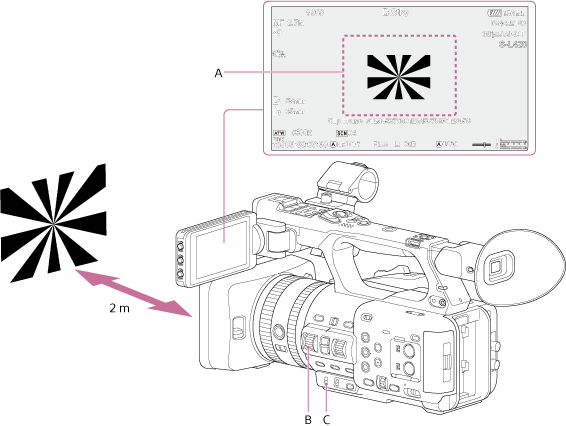
Параметри повного меню
[Project] – [Rec Format] – [Frequency]: 59.94 або 50
[Project] – [Rec Format] – [Video Format]: 3840×2160P
[Shooting] – [S&Q Motion] – [Setting]: [Off]
[Shooting] – [SteadyShot] – [Setting]: [Off] - Відрегулюйте яскравість за допомогою освітлення та фільтрів ND, щоб зображення мало відповідну яскравість у всьому діапазоні наближення / віддалення.
Виконання автоматичного коригування
- Виберіть [Technical] – [Lens] – [Auto FB Adjust] – [Execute] у повному меню.
- Перегляньте опис і виберіть [Execute] на екрані підтвердження.
Як скасувати автоматичне коригування робочого відрізка об'єктива
Виберіть пункт [Cancel], що відображається під час процесу коригування.
Як скинути значення коригування до заводських значень за замовчуванням
- Виберіть [Technical] – [Lens] – [Auto FB Adjust] – [Reset] у повному меню.
- Перегляньте опис і виберіть [Execute] на екрані підтвердження.
Примітка
- Не торкайтеся камери, поки триває процес коригування.
- Якщо не вдасться виконати коригування, буде відображено відповідне повідомлення. Якщо не вдасться виконати коригування, перевірте наведене нижче.
- Чи забезпечено відповідну яскравість таблиці коригування робочого відрізка об'єктива?
Якщо яскравість невідповідна, відображається відповідне повідомлення і коригування переривається. - Чи не розташована таблиця коригування робочого відрізка об'єктива надто близько або надто далеко?
- Чи правильно виконано процедуру «Підготовка до коригування»?
- Чи не з'являються на екрані камери об'єкти з високою яскравістю, як-от лампи?
- Чи забезпечено відповідну яскравість таблиці коригування робочого відрізка об'єктива?