


Bildausschnitt-Steuerung
Die Bildausschnitt-Steuerung ist eine Funktion, mit der die Kamera Personen erkennt und dann ein Bild anhand vorkonfigurierter Kompositionen beschneidet, aufzeichnet und ausgibt.
Während der Live-Aufnahme können Sie das mit der Bildausschnitt-Steuerung zugeschnittene Filmmaterial für das Live-Streaming verwenden, während das unbeschnittene Filmmaterial als Clip übrig bleibt und als Paket-Medieninhalt verwendet wird.
Legen Sie die Bildausschnitt-Steuerung mithilfe von [Auto Framing] im Statusbildschirm [Project] fest oder setzen Sie im vollständigen Menü die Einstellung [Project] – [Auto Framing] – [Setting] auf [On] und konfigurieren Sie die folgenden Einstellungen.
Ausgabeziel für das beschnittene Bild
-
Aufgenommenes Video und Streaming-Ausgabevideo:
Zum Einstellen verwenden Sie [Project] – [Auto Framing] – [Rec/Stream] im vollständigen Menü.
-
HDMI-Ausgabevideo:
Zum Einstellen verwenden Sie [Project] – [Auto Framing] – [HDMI] im vollständigen Menü.
Methoden zum Angeben des zu verfolgenden Objekts
Zum Einstellen verwenden Sie [Project] – [Auto Framing] – [Tracking Start Mode] im vollständigen Menü.
[Manual]: Manuell die zu verfolgende Person angeben. Verwenden Sie diese Methode, wenn Sie mit beliebigem Zeitverhalten per Zoom vergrößern möchten oder eine bestimmte Person aus mehreren auswählen möchten.
[Auto]: Eine Person nahe der Bildmitte erhält Vorrang als Verfolgungsziel.
Größe des Personenausschnitts
Zum Einstellen verwenden Sie den Statusbildschirm [Project] oder die Einstellung [Project] – [Auto Framing] – [Crop Level] im vollständigen Menü.
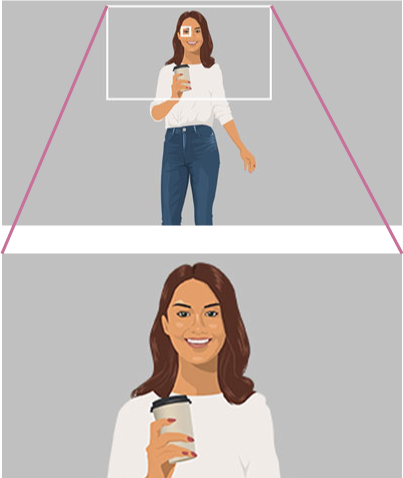
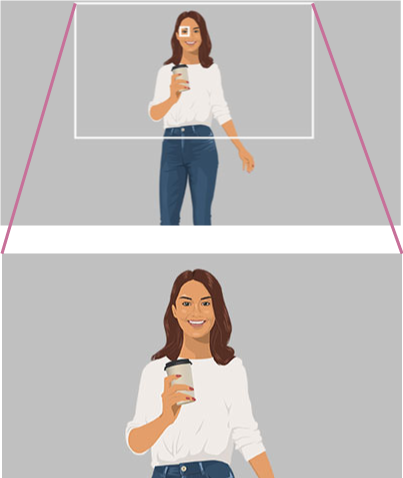
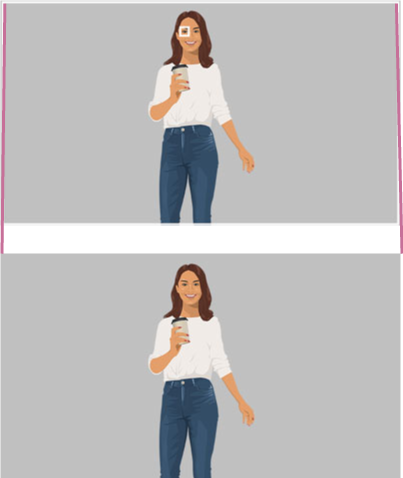
Der Bildausschnitt variiert je nach Einstellung für [Crop Level] wie folgt:
[Large Crop Level]:
Beschnittumfang derart, dass die Person groß im Bild erscheint.
[Medium Crop Level]:
Beschnittumfang derart, dass die Person mittelgroß im Bild erscheint.
[Small Crop Level]:
Beschnittumfang derart, dass die Person im Bild klein erscheint.
Geschwindigkeit der Personenverfolgung
Zum Einstellen verwenden Sie den Statusbildschirm [Project] oder die Einstellung [Project] – [Auto Framing] – [Tracking Speed] im vollständigen Menü.
Produktionseffekt
Sie können einem Bild Abwechslung hinzufügen, indem Sie langsam per Zoom vergrößern und verkleinern, selbst wenn sich das Bild kaum ändert, wie etwa bei Personen, die sich nur wenig bewegen.
Zum Einstellen verwenden Sie [Project] – [Auto Framing] – [Production Effect] im vollständigen Menü.
Tipp
- Sie können die Bildausschnitt-Steuerung pausieren und die Beschnittposition beibehalten, indem Sie eine belegbare Taste drücken, der [AFR Tracking Stop] zugewiesen wurde.
- Sie können die Bildausschnitt-Funktion pausieren und zur Vollwinkelansicht wechseln, indem Sie eine belegbare Taste drücken, der [AFR/MFR Stop (Full)] zugewiesen wurde. Indem Sie die Taste erneut drücken, können Sie das Verfolgungsziel zurücksetzen und die Bildausschnitt-Steuerung erneut beginnen, sofern [Auto Framing] – [Tracking Start Mode] auf [Auto] gesetzt ist. Dies ist in Situationen hilfreich, in denen die Bildkomposition von der beabsichtigten Bildkomposition abweicht.
- Um das Verfolgungsziel zurückzusetzen und neu zu beginnen, können Sie eine belegbare Taste drücken, der [AFR Restart] zugewiesen ist, sofern [Auto Framing] – [Tracking Start Mode] auf [Auto] gesetzt ist.
- Sie können eine belegbare Taste drücken, der [AFR Settings] zugewiesen wurde, um die Einstellungen [Crop Level] und [Tracking Speed] zu konfigurieren.
Hinweis
- Das Bild wird je nach Aufnahmebedingungen möglicherweise nicht mit dem optimalen Bildausschnitt beschnitten.
- Während diese Funktion aktiviert ist, ist die SDI-Ausgabe nicht verfügbar.
- Während diese Funktion aktiviert ist, wird die Digital Extender-Funktion nicht unterstützt.
- Unabhängig vom konfigurierten Aufzeichnungsformat arbeitet der Bildwandler mit 4K-Bildgröße. Dementsprechend kann sich die Helligkeit (Empfindlichkeit) des Bilds ändern, sobald diese Funktion aktiviert wird.